Trang thông tin tổng hợp
  • Mới nhất Xem nhiều
  • Hotline: 0790123091
Trang thông tin tổng hợp
  • Trang Chính
  • Nghỉ Mát
  • Ăn
  • Chăm Sóc
  • Công Ngệ
  • Xem Bói
  • Xe
  • Cách Sống
    • Hình Ảnh
Trang Chính Nghỉ Mát Ăn Chăm Sóc Công Ngệ Xem Bói Xe Cách Sống
  • Cách đọc hạn sử dụng các sản phẩm của Nhật đơn giản mà chính xác
  • Chi tiết cách phát âm đuôi “ed” dễ nhớ
  • Cách xem đồng hồ nước 4 số, 5 số, 7 số, 8, hiểu nhanh 2 phút
  • Cách đọc đồng hồ điện tử 1 pha 2 dây và một số điều cần biết
  • Bác sĩ hướng dẫn cách đọc chỉ số xét nghiệm gan
  • Hướng dẫn cách đọc chỉ số máy đo spo2 và nhịp tim cho những ai chưa biết
Thứ 6, ngày 16 tháng 8, 2019, 8:36:21 Chiều
  1. Trang chủ
  2. Công Nghệ

Cách copy và paste trên MacBook nhanh nhất

avatar
Linh Phương
06:35 21/12/2024

Nếu trước đây bạn đã quen sử dụng laptop với hệ điều hành Windows thì khi chuyển sang MacBook sẽ có vài khó khăn nhất định. Điểm khác biệt đầu tiên chính là thao tác copy và paste trên MacBook. Ở bài viết này QMac sẽ hướng dẫn các thao tác khi sao chép và dán trên MacBook. Đồng thời cách dán mà không cần định dạng, dán giữa các thiết bị và cách xem lịch sử khay nhớ tạm của Mac. Cùng theo dõi nhé!

Cách copy (sao chép) trên MacBook

Thực hiện việc sao chép trên MacBook cực kì đơn giản với các bước sau:

Bước 1: Đánh dấu văn bản/đối tượng bạn muốn sao chép. Nếu đó là một từ, bạn hãy nhấp đúp vào từ đó. Nếu là một câu hoặc một đoạn văn, hãy nhấp vào đầu và kéo con trỏ của bạn đến cuối phần hoặc nhấp vào ở đầu phần. Sau đó, bạn nhấn Shift, rồi bấm vào ở cuối phần.

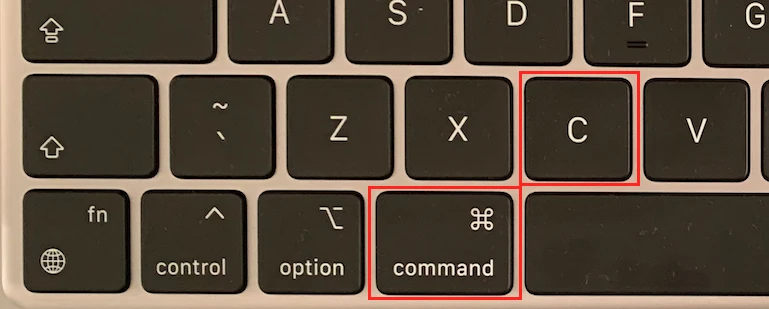
Bước 2: Sao chép vùng chọn bằng cách nhấn Command + C hoặc Cut bằng Command + X. Cả hai phím tắt này đều lưu văn bản/đối tượng đã chọn vào bộ nhớ tạm. Tuy nhiên, Copy sẽ giữ nguyên vùng đó trong khi Cut sẽ làm mất vùng bạn đã chọn.
Cách copy và paste trên MacBook nhanh nhất

Cách paste (dán) trên MacBook

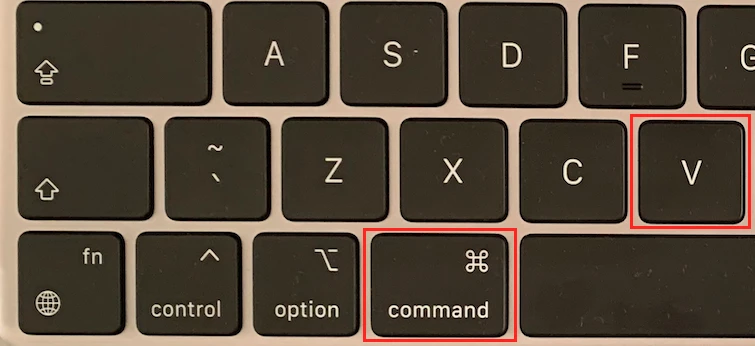
Sau khi thực hiện các thao tác để copy văn bản hay hình ảnh bạn muốn, bạn chỉ cần nhấn tổ hợp phím Command + V để paste trên MacBook.
Cách copy và paste trên MacBook nhanh nhất

Cách paste không giữ lại định dạng gốc

Sẽ có những lúc bạn chỉ muốn dán những nội dung mà không cần giữ lại những định dạng sẵn có. Dưới đây là một thủ thuật đơn giản giúp bạn thực hiện điều này. Hãy thử nhé!

Bước 1: Chọn văn bản hoặc đối tượng bạn muốn sao chép hoặc cắt

Bước 2: Nhấn Command + C để sao chép hoặc Command + X để cắt.

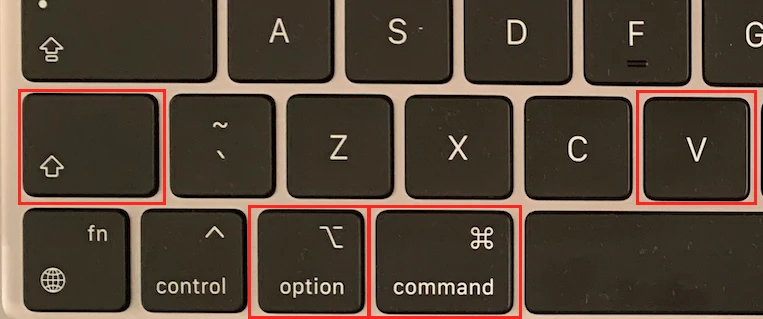
Bước 3: Đặt con trỏ vào nơi bạn muốn đặt văn bản/đối tượng. Sau đó, dán bằng cách nhấn Command + Option/Alt + Shift + V.

Lưu ý: Phím tắt này hoạt động trong Apple Pages, nhưng nó có thể khác nhau giữa các ứng dụng. Vì vậy nếu Command + Option/Alt + Shift + V không hoạt động, bạn hãy thử Command + Shift + V.

Một lưu ý nữa khi sử dụng Microsoft Word, bạn cần nhấp vào Paste (dán) trong menu và chọn Keep Text Only (Chỉ giữ văn bản) khi muốn dán nội dung không kèm theo định dạng.
Cách copy và paste trên MacBook nhanh nhất

Sử dụng chuột để copy và paste trên MacBook

Thông thường, chúng ta sẽ ưu tiên sử dụng các phím tắt để thực hiện các thao tác copy và paste một cách nhanh chóng. Tuy nhiên, bạn có thể sử dụng chuột thay thế cho các phím tắt với cách như sau:

Bước 1: Chọn văn bản bạn muốn sao chép (bằng cách nhấp đúp vào một từ hoặc nhấp và kéo để chọn thêm)

Bước 2: Nhấp chuột phải vào lựa chọn. Chọn Cut để cắt hoặc Copy để sao chép

Bước 3: Nhấp chuột phải vào nơi bạn muốn Paste văn bản và chọn Paste

Cách copy nhanh với Công cụ Clipboard (Bộ nhớ tạm) trên MacBook

Mỗi khi copy bất kì nội dung nào, bạn sẽ di chuyển đến vị trí nội dung cần sao chép, sau đó lại di chuyển đến vị trí cần dán nội dung. Tuy nhiên, khi bạn muốn copy nhiều nội dung cùng một lúc, thao tác này rất mất thời gian. Vì vậy, bạn cần sử dụng đến trình quản lý Clipboard để khắc phục vấn đề này. Cùng QMac tham khảo một tool được rất nhiều iFan tin tưởng và sử dụng nhé!

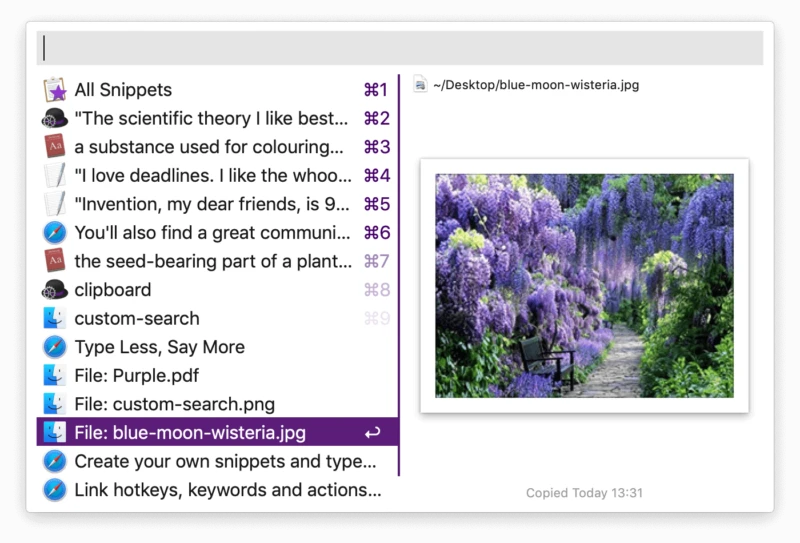
Alfred cho MacBook

Với công cụ này, mọi thứ bạn sao chép sẽ có sẵn trong lịch sử tìm kiếm của bạn. Bạn thậm chí có thể lưu các đoạn văn bản phổ biến để dễ dàng truy cập. Bạn có thể chọn để Alfred ghi nhớ Lịch sử Clipbpard của mình trong 24 giờ, 7 ngày, 1 tháng hoặc 3 tháng. Từ đây, bạn không nhất thiết phải quay về những trang chứa nội dung mà bạn sao chép nữa, chỉ cần truy cập vào Alfred và tìm kiếm nội dung mình đã copy thôi nha.
Cách copy và paste trên MacBook nhanh nhất

Cách copy và paste giữa nhiều thiết bị iPhone, iPad và MacBook

Kể từ khi ra mắt Universal Clipboard trong macOS Sierra vào năm 2016, bạn có thể copy trên máy Mac rồi paste vào iPhone hoặc ngược lại. Để thực hiện được điều này, bạn cần đảm bảo cả hai thiết bị đều đăng nhập vào cùng một tài khoản iCloud và bật Bluetooth. Tiếp theo, bạn cần kích hoạt chức năng Handoff trên cả hai thiết bị.

Với MacBook, bạn mở Handoff như sau:

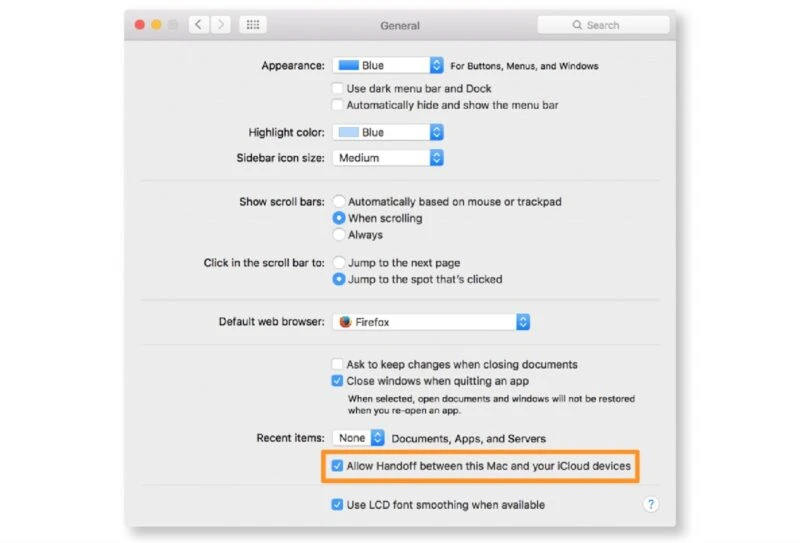
Bạn truy cập vào System Preferences, sau đó chọn General. Tiếp theo, bạn chọn Allow Handoff between this Mac and your iCloud devices.
Cách copy và paste trên MacBook nhanh nhất

Với iPhone, bạn thực hiện theo cách dưới đây:

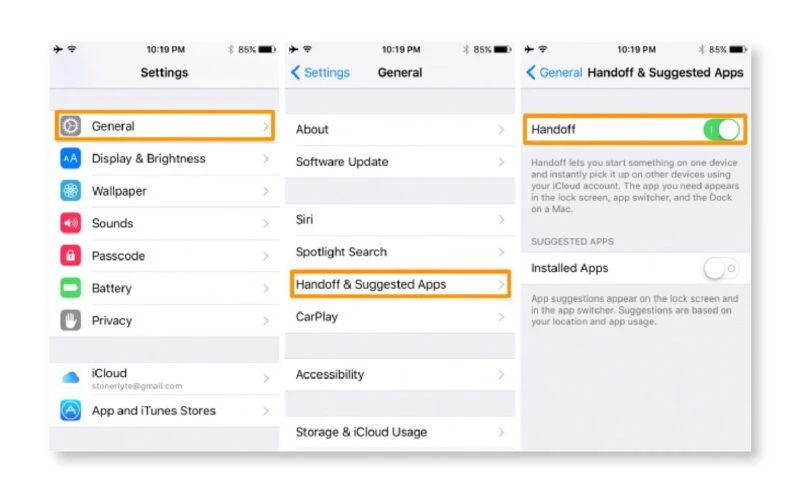
Trong Settings, ở mục General , bạn chọn Handoff và bật lên.
Cách copy và paste trên MacBook nhanh nhất

Lưu ý: Cần đảm bảo cả hai thiết bị đã được cập nhật phiên bản mới nhất.

Để tiến hành sao chép và dán nội dung trên hai thiết bị, cách thực hiện như sau:

Bước 1: Chọn vùng nội dung mà bạn muốn sao chép, sau đó nhấn sao chép

Bước 2: Mở một tài liệu trên máy Mac của bạn và nhấn Command + V.

Lưu ý: Có thể có độ trễ từ 3-5 giây đối với văn bản hoặc 10 giây trở lên đối với hình ảnh. Tuy nhiên, mục được sao chép sẽ sớm xuất hiện.

Trên đây là tất cả hướng dẫn mà QMac giúp bạn copy và paste nội dung trên MacBook. Hi vọng rằng, qua bài viết này, bạn sẽ dễ dàng làm quen với các thao tác trên MacBook khi chuyển từ Windows. Cùng theo dõi QMac để cập nhật những thông tin và các tips đầy hữu ích khi sử dụng MacBook nhé! Chúc các bạn thành công.

Tìm và đọc thêm các thông tin về MacBook tại https://qmacstore.com/qblog/
0 Thích
Chia sẻ
  • Chia sẻ Facebook
  • Chia sẻ Twitter
  • Chia sẻ Zalo
  • Chia sẻ Pinterest
Đọc nhiều
iPhone XR 128GB giá bao nhiêu và những điểm nổi bật
iPhone X 256GB cũ: Sự kết hợp hoàn hảo của công nghệ và thiết kế
So sánh iPhone X và XS những điểm nổi bật
20+ Meme mèo cầm dao, meme mèo phóng lợn siêu hài hước
Cách dùng toner đúng chuẩn cho từng loại da giúp da sạch mịn
 Bài viết liên quan
Cách đưa ứng dụng ra màn hình máy tính Win 11 Công Nghệ
Cách đưa ứng dụng ra màn hình máy tính Win 11

Việc đưa ứng dụng ra màn hình máy tính Win 11 sẽ cho phép bạn truy cập nhanh bất kỳ...

Cách lấy lại, thêm biểu tượng ứng dụng vào màn hình chính trên Android - Thegioididong.com Công Nghệ
Cách lấy lại, thêm biểu tượng ứng dụng vào màn hình chính trên Android - Thegioididong.com

Việc thêm những ứng dụng thường xuyên sử dụng vào màn hình chính rất tiện lợi. Tuy nhiên, khi sử...

Đi đám tang về nên làm gì và có gì cần kiêng kị sau khi đi viếng? Công Nghệ
Đi đám tang về nên làm gì và có gì cần kiêng kị sau khi đi viếng?

Đi đám tang về nên làm gì? Nhiều người quan niệm rằng khi đi đám tang về nên làm gì...

Có nên tin các hướng dẫn xin vía đánh bài, cách đốt vía giải đen cờ bạc? Công Nghệ
Có nên tin các hướng dẫn xin vía đánh bài, cách đốt vía giải đen cờ bạc?

Xin vía đánh bài là cách phổ biến được nhiều người áp dụng, đặc biệt là hội tin phong thủy....

TOP câu thần chú đốt vía cho trẻ cực hiệu nghiệm, không quấy khóc Công Nghệ
TOP câu thần chú đốt vía cho trẻ cực hiệu nghiệm, không quấy khóc

Câu thần chú đốt vía cho trẻ đơn giản nhưng hiệu nghiệm được nhiều bậc phụ huynh sử dụng khi...

10+ cách đốt vía giải đen thu hút tài lộc kích hoạt may mắn Công Nghệ
10+ cách đốt vía giải đen thu hút tài lộc kích hoạt may mắn

Đốt vía giải đen là một hoạt động tâm linh từ lâu đời của người Việt và vẫn được thực...

Mách bạn 10 cách đốt vía bán hàng trong dân gian hiệu quả nhất Công Nghệ
Mách bạn 10 cách đốt vía bán hàng trong dân gian hiệu quả nhất

Đối với những người làm kinh doanh, buôn bán thì không thể không biết phương pháp đốt vía nhằm công...

Buôn bán ế ẩm quá phải làm sao? Bật mí 10 cách xả xui nhanh Công Nghệ
Buôn bán ế ẩm quá phải làm sao? Bật mí 10 cách xả xui nhanh

Buôn bán ế ẩm là điều mà mọi chủ shop đều không mong muốn, nhưng không thể tránh khỏi. Khi...

Bật mí 9 cách đốt phông lông xả xui cho shop online Công Nghệ
Bật mí 9 cách đốt phông lông xả xui cho shop online

Đốt phông lông là một trong những cách xả xui quen thuộc đối với những người kinh doanh buôn bán...

Hướng dẫn chi tiết 5 cách thanh toán tiền điện qua ngân hàng Công Nghệ
Hướng dẫn chi tiết 5 cách thanh toán tiền điện qua ngân hàng

1. Thanh toán tiền điện trực tiếp tại quầy giao dịch ngân hàngThanh toán tiền điện trực tiếp tại ngân...

Tin mới
Cách đọc hạn sử dụng các sản phẩm của Nhật đơn giản mà chính xác

Cách đọc hạn sử dụng các sản phẩm của Nhật đơn giản mà chính xác

Các sản phẩm sản xuất tại Nhật Bản luôn có cách ký hiệu hạn sử dụng khác so với các sản phẩm khác trên thị trường. Điều này gây khó khăn cho người tiêu dùng trong việc xác định hạn...

13:15 22/12/2024 Sức Khỏe

Chi tiết cách phát âm đuôi “ed” dễ nhớ

Chi tiết cách phát âm đuôi “ed” dễ nhớ

Nếu đã đọc bài viết Động từ có quy tắc và bất quy tắc, các bạn hẳn đã gặp rất nhiều động từ được thêm đuôi “ed” khi chuyển sang dạng quá khứ và quá khứ phân từ. Tuy nhiên,...

13:10 22/12/2024 Sức Khỏe

Cách xem đồng hồ nước 4 số, 5 số, 7 số, 8, hiểu nhanh 2 phút

Cách xem đồng hồ nước 4 số, 5 số, 7 số, 8, hiểu nhanh 2 phút

Đồng hồ nước là thiết bị đo lường lượng chất lỏng đã tiêu thụ, từ đó tính toán được chi phí cần phải bỏ hàng tháng cho việc sử dụng nước. Tuy nhiên ở mỗi loại đồng hồ nước 4...

13:05 22/12/2024 Sức Khỏe

Cách đọc đồng hồ điện tử 1 pha 2 dây và một số điều cần biết

Cách đọc đồng hồ điện tử 1 pha 2 dây và một số điều cần biết

Bạn chưa biết cách đọc đồng hồ điện tử 1 pha 2 dây? Vậy thì bạn hãy theo dõi bài viết sau đây của cơ điện Trần Phú. Thông qua bài viết này, chúng tôi sẽ chỉ cho bạn một...

13:00 22/12/2024 Sức Khỏe

Bác sĩ hướng dẫn cách đọc chỉ số xét nghiệm gan

Bác sĩ hướng dẫn cách đọc chỉ số xét nghiệm gan

1. Mục đích của xét nghiệm gan là gì?Xét nghiệm gan là một loại xét nghiệm máu phổ biến được sử dụng để xác định xem gan có hoạt động bình thường hay không. Các mẫu máu để xét nghiệm...

12:55 22/12/2024 Sức Khỏe

Hướng dẫn cách đọc chỉ số máy đo spo2 và nhịp tim cho những ai chưa biết

Hướng dẫn cách đọc chỉ số máy đo spo2 và nhịp tim cho những ai chưa biết

Trong bối cảnh chăm sóc sức khỏe ngày càng được quan tâm, việc theo dõi các chỉ số sinh tồn như độ bão hòa oxy trong máu và nhịp tim trở nên quan trọng hơn bao giờ hết. Cách đọc...

12:50 22/12/2024 Sức Khỏe

Bác sĩ hướng dẫn cách đọc chỉ số huyết áp đúng chuẩn

Bác sĩ hướng dẫn cách đọc chỉ số huyết áp đúng chuẩn

1. Bạn đã biết gì về chỉ số huyết áp? Thành động mạch sẽ chịu một áp lực do máu tác động lên, áp lực này giúp máu được bơm đi xa nuôi dưỡng các cơ quan trong cơ thể....

12:45 22/12/2024 Sức Khỏe

Cách đọc và phân tích biểu đồ chứng khoán

Cách đọc và phân tích biểu đồ chứng khoán

Đọc và phân tích biểu đồ chứng khoán là cần thiết, trước khi ra quyết định mua bất kỳ cổ phiếu nào, nhà đầu tư cần xác định được cơ hội cũng như rủi ro của mã cố phiếu đó...

12:40 22/12/2024 Sức Khỏe

Hướng dẫn cách đọc báo cáo tài chính ĐƠN GIẢN – HIỆU QUẢ

Hướng dẫn cách đọc báo cáo tài chính ĐƠN GIẢN – HIỆU QUẢ

Đọc báo cáo tài chính như thế nào? Đọc báo cáo tài chính có khó không? Sau đây MISA MeInvoice sẽ hướng dẫn các bạn cách đọc báo cáo tài chính cơ bản nhất.Lưu ý: Trước khi tìm hiểu về...

12:35 22/12/2024 Sức Khỏe

Bảng chữ cái Tiếng Việt chuẩn theo Bộ GD & ĐT mới nhất

Bảng chữ cái Tiếng Việt chuẩn theo Bộ GD & ĐT mới nhất

Bảng chữ cái tiếng Việt là gì?Bảng chữ cái tiếng Việt là bảng chữ cái sử dụng để viết tiếng Việt. Bảng chữ cái tiếng Việt được gọi là "bảng chữ cái Quốc ngữ" và bao gồm các chữ cái...

12:30 22/12/2024 Sức Khỏe

  • Điều khoản sử dụng
  • Chính sách bảo mật
  • Cookies
  • RSS
  • Giới thiệu
  • Điều khoản sử dụng
  • Chính sách bảo mật
  • RSS

© 2025 - Galileo.edu.vn
Liên Kết Hữu Ích :

Trang thông tin tổng hợp
  • Trang chủ
  • Trang Chính
  • Nghỉ Mát
  • Ăn
  • Chăm Sóc
  • Công Ngệ
  • Xem Bói
  • Xe
  • Cách Sống
    • Hình Ảnh
Đăng ký / Đăng nhập
Quên mật khẩu?
Chưa có tài khoản? Đăng ký