
01/01/2025 09:05
Cách đổi mật khẩu wifi FPT đơn giản và hiệu quả
Hướng Dẫn Cách Đổi Mật Khẩu Wifi FPT Đơn Giản
Bạn đang sở hữu một kết nối internet từ nhà mạng FPT và thắc mắc về cách đổi mật khẩu wifi để tăng cường bảo mật cho mạng nhà mình? Đừng lo lắng, bài viết này sẽ cung cấp cho bạn hai phương pháp hiệu quả và dễ hiểu để thực hiện điều này, bao gồm việc sử dụng ứng dụng Hi FPT và trình duyệt web.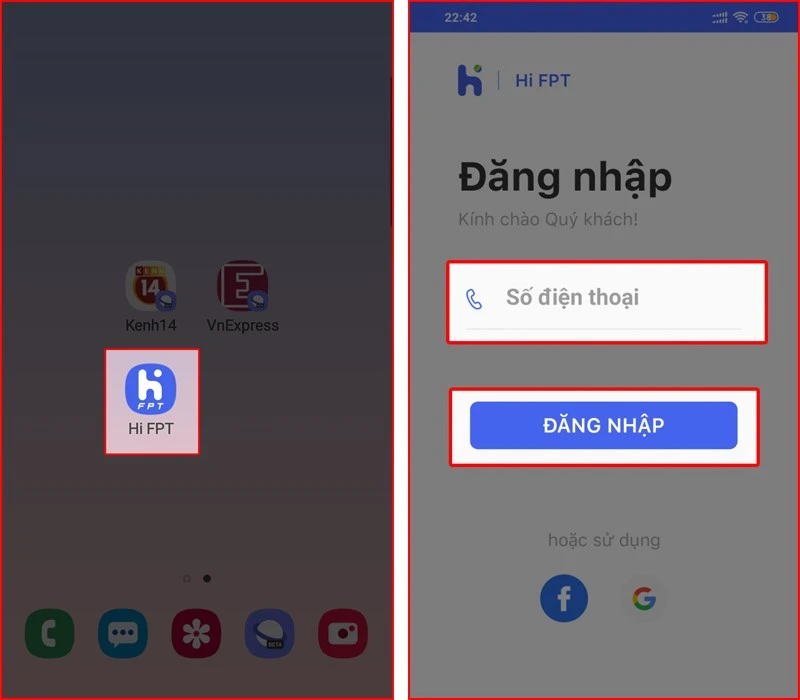
Khi Nào Nên Đổi Mật Khẩu Wifi?
Trước khi bắt tay vào việc đổi mật khẩu wifi, hãy cùng xem qua một số tình huống mà bạn nên cân nhắc việc này:- Mạng Chậm Đột Xuất: Nếu bạn gặp tình trạng mạng internet chậm một cách đáng ngờ, rất có thể có người khác đang sử dụng wifi của bạn trái phép.
- Nhiều Thiết Bị Kết Nối: Sự nghẽn mạng có thể xảy ra khi quá nhiều thiết bị cùng lúc truy cập wifi, dẫn đến trải nghiệm kém hơn.
- Bảo Mật Thông Tin: Việc thay đổi mật khẩu wifi định kỳ giúp bảo vệ dữ liệu cá nhân của bạn như mật khẩu ngân hàng, email, và các tài khoản trực tuyến khác.
- Phát Hiện Kẻ Xấu: Nếu bạn nghi ngờ rằng có thể đã có người lén lút truy cập vào mạng của mình, việc đổi mật khẩu ngay lập tức là cần thiết.
Cách Đổi Mật Khẩu Wifi FPT Bằng Ứng Dụng Hi FPT
Hướng Dẫn Nhanh
- Tải Ứng Dụng Hi FPT
- Đăng Nhập Số Điện Thoại
- Đổi Mật Khẩu Wifi
Hướng Dẫn Chi Tiết
Bước 1: Tải Ứng Dụng Hi FPT
Để bắt đầu, bạn có thể nhấn vào link dưới đây để tải ứng dụng Hi FPT về điện thoại của mình.Bước 2: Đăng Nhập Số Điện Thoại
- Mở ứng dụng Hi FPT.
- Nhập số điện thoại đã đăng ký hợp đồng dịch vụ wifi FPT.
- Nhấn vào Đăng nhập.
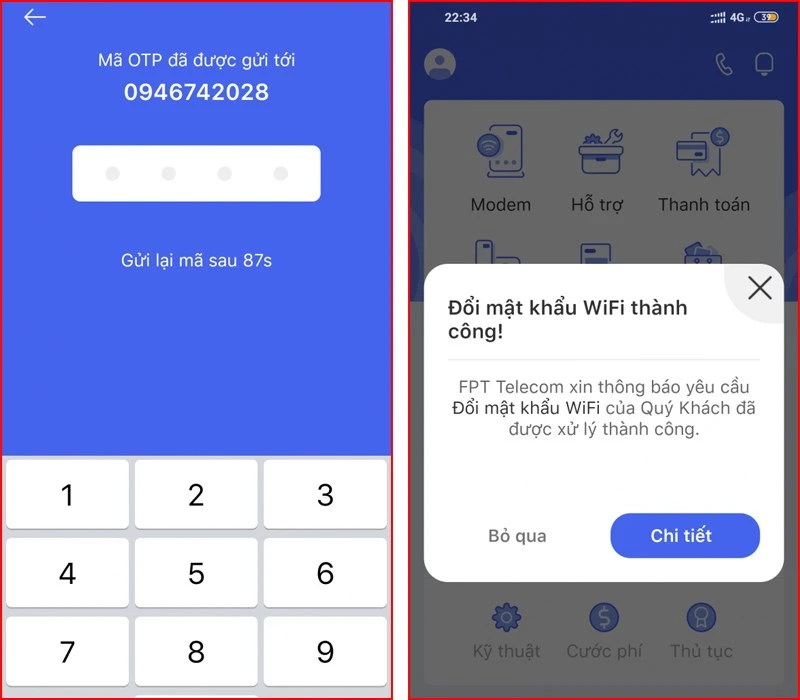
Bước 3: Nhập Mã OTP
- Bạn sẽ nhận được mã OTP qua tin nhắn. Nhập mã này để xác minh tài khoản.
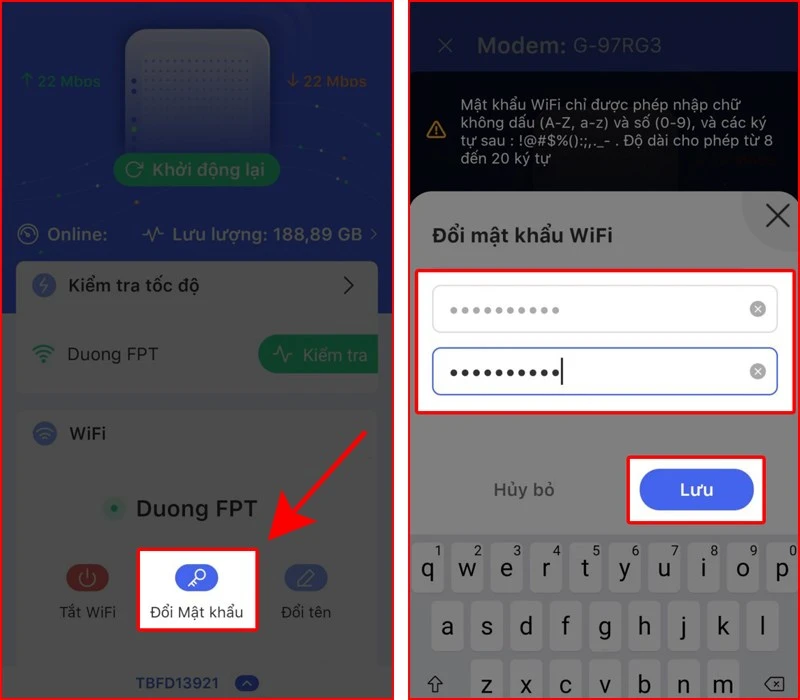
Bước 4: Đổi Mật Khẩu
- Chọn mục Wifi trong ứng dụng.
- Nhấn Đổi Mật Khẩu.
- Nhập mật khẩu mới vào các khung yêu cầu và nhấn Lưu.
Bước 5: Hoàn Tất Đổi Mật Khẩu
- Nhập mã OTP một lần nữa để xác nhận việc đổi mật khẩu wifi FPT.
- Bạn sẽ nhận thông báo "Đổi mật khẩu wifi thành công".
Cách Đổi Mật Khẩu Wifi FPT Bằng Trình Duyệt
Hướng Dẫn Nhanh
- Truy Cập Địa Chỉ IP 192.168.1.1
- Đăng Nhập Vào Hệ Thống
- Đổi Mật Khẩu Wifi
Hướng Dẫn Chi Tiết
Bước 1: Truy Cập Địa Chỉ IP
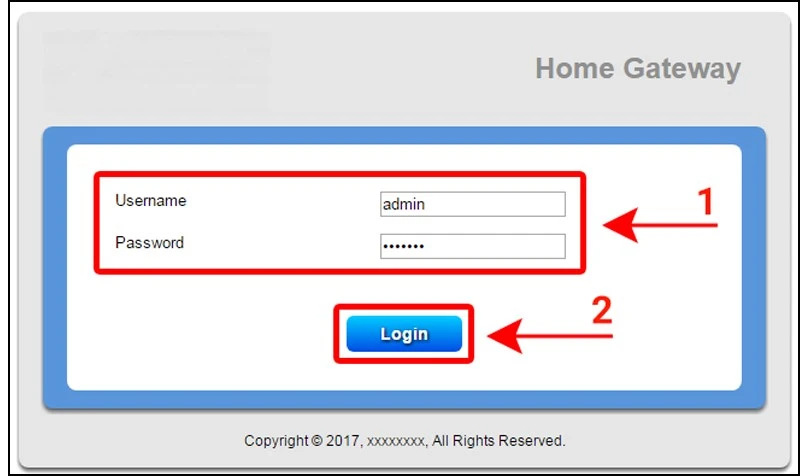
Mở trình duyệt web và nhập địa chỉ IP `192.168.1.1` vào thanh địa chỉ.Bước 2: Đăng Nhập Hệ Thống
- Điền thông tin đăng nhập như sau:
Bước 3: Đổi Mật Khẩu Wifi
- Tại thanh công cụ, chọn Wireless Setup.
- Trong danh sách bên trái, chọn Wireless Security.
- Tại mục Enter security passphrase, nhập mật khẩu mới vào và nhấn Apply để lưu mật khẩu đã thay đổi.
Kết Luận
Việc đổi mật khẩu wifi FPT không chỉ giúp bạn cải thiện tốc độ internet mà còn bảo mật thông tin cá nhân của bạn khỏi những kẻ xấu có ý đồ xâm nhập. Với hai phương pháp trên, hy vọng bạn đã có thể thực hiện việc này một cách dễ dàng. Hãy chia sẻ bài viết này với bạn bè và người thân để họ cũng biết cách bảo mật mạng wifi của mình nhé! Cảm ơn bạn đã theo dõi bài viết. Nếu có bất kỳ thắc mắc nào, hãy để lại câu hỏi bên dưới!
Link nội dung: https://galileo.edu.vn/cach-doi-mat-khau-wifi-fpt-don-gian-va-hieu-qua-a14412.html