
31/12/2024 12:30
Hướng Dẫn Cách Đăng Ký Gói 15K 3 Ngày Viettel
Gói cước ST15K của Viettel không chỉ mang lại sự tiện lợi mà còn giúp bạn tiết kiệm chi phí một cách hiệu quả. Đặc biệt, với mức giá chỉ 15.000 đồng, bạn sẽ nhận được 3GB data tốc độ cao để thoải mái lướt web, xem video hay sử dụng các ứng dụng online trong vòng 3 ngày. Trong bài viết này, chúng ta sẽ tìm hiểu chi tiết cách đăng ký gói cước ST15K cũng như một số thông tin hữu ích liên quan.

Tại sao nên chọn gói cước ST15K?
Gói cước ST15K mang lại nhiều lợi ích cho người dùng, đặc biệt là cho những ai thường xuyên sử dụng mạng di động để truy cập Internet. Dưới đây là một số ưu điểm nổi bật của gói cước này:- Chi phí thấp: Chỉ mất 15.000đ cho 3 ngày sử dụng.
- Data đủ dùng: Với 3GB data tốc độ cao, bạn có thể sử dụng thoải mái mà không lo ngại về việc hết dung lượng.
- Dễ dàng đăng ký: Quy trình đăng ký đơn giản, chỉ cần gửi tin nhắn là có thể sử dụng ngay.
- Hỗ trợ mọi thuê bao: Gói cước ST15K có thể đăng ký cho cả thuê bao trả trước và trả sau của Viettel.
Cách đăng ký gói cước ST15K
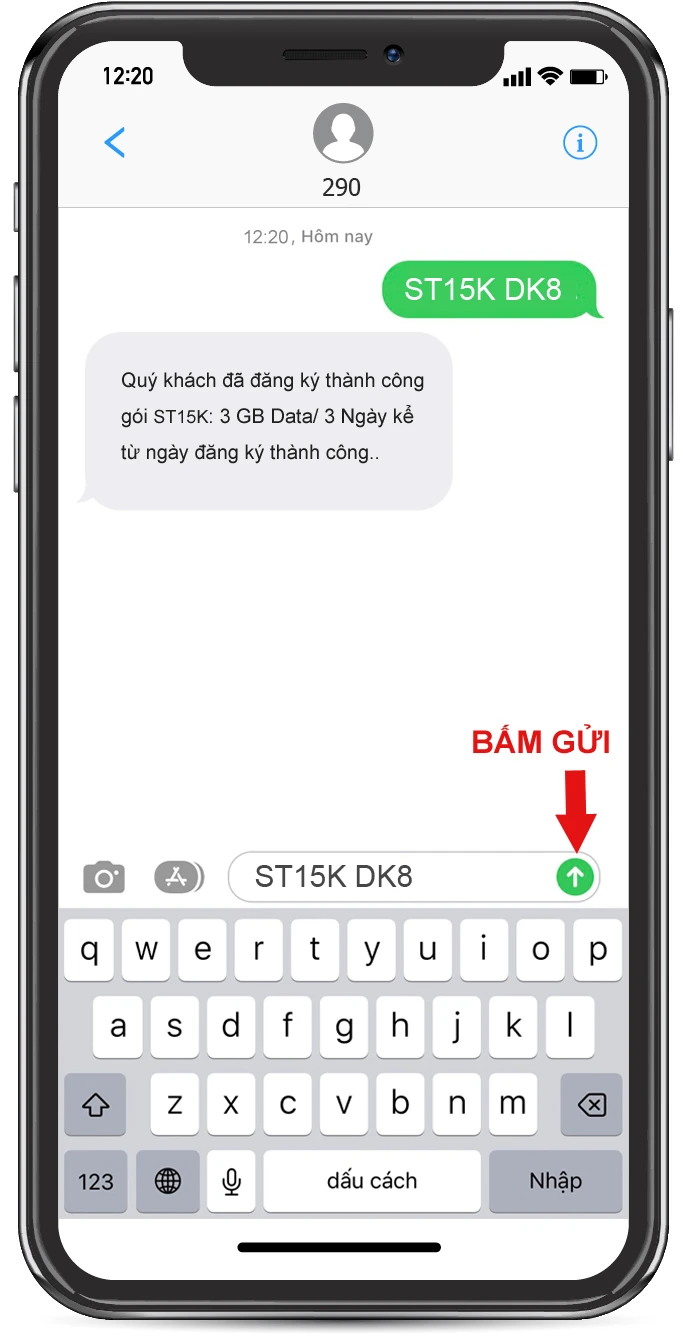
Để đăng ký gói cước ST15K, bạn có thể làm theo các bước sau:Bước 1: Soạn tin nhắn
Bạn cần soạn tin nhắn với cú pháp như sau: ``` ST15K DK8 gửi 290 ```Bước 2: Gửi tin nhắn
Sau khi soạn xong, bạn chỉ cần gửi tin nhắn này đến tổng đài 290. Chỉ trong vài giây, bạn sẽ nhận được thông báo về việc đăng ký thành công.Bước 3: Kiểm tra gói cước
Sau khi hoàn tất quá trình đăng ký, bạn có thể kiểm tra ưu đãi còn lại của gói cước bằng cách soạn tin: ``` KTTK gửi 191 ```Một số lưu ý khi sử dụng gói ST15K
- Gia hạn tự động: Gói cước sẽ tự động gia hạn khi hết chu kỳ. Lưu lượng data chưa sử dụng sẽ được bảo lưu khi bạn gia hạn thành công.
- Hủy gói cước: Nếu bạn không còn nhu cầu sử dụng gói ST15K nữa, bạn có thể hủy gói bằng cách soạn tin nhắn:
- Tổng đài hỗ trợ: Nếu gặp bất kỳ vấn đề gì liên quan đến việc đăng ký hay sử dụng gói cước, bạn có thể liên hệ tới tổng đài hỗ trợ 1800 8098.
Các gói cước 4G Viettel phổ biến khác
Ngoài gói ST15K, Viettel còn cung cấp nhiều gói cước 4G khác đa dạng hơn dành cho những nhu cầu sử dụng khác nhau:Gói cước 7 ngày
- ST30K: 30.000đ cho 7GB data. Cú pháp đăng ký: `ST30K DK7 gửi 290`.
Gói cước 30 ngày
- SD70: 70.000đ cho 30GB (1GB/ngày).
- SD90: 90.000đ cho 45GB (1.5GB/ngày).
- V90B: 90.000đ cho 30GB data + 30 phút gọi ngoại mạng.
Gói cước không giới hạn
- MXH100: 100.000đ cho 30GB data khác, miễn phí data Facebook và Zalo.
- MXH150: 150.000đ cho 45GB data khác, miễn phí data Facebook, Zalo và 50 phút gọi ngoại mạng.
Tham khảo thêm về cách đăng ký gói cước 4G Viettel
Để tìm hiểu thêm về cách đăng ký các gói cước 4G Viettel và nhận thông tin ưu đãi mới nhất, bạn có thể truy cập vào trang web chính thức của Viettel tại .Kết luận
Gói cước ST15K của Viettel là một sự lựa chọn hoàn hảo cho những ai cần một giải pháp linh hoạt và tiết kiệm chi phí cho việc sử dụng Internet di động. Với hướng dẫn chi tiết về cách đăng ký cùng những lưu ý quan trọng trong bài viết này, hy vọng bạn sẽ có một trải nghiệm sử dụng dịch vụ tốt nhất từ Viettel. Kính chúc bạn sớm đăng ký thành công gói cước ST15K và tận hưởng những phút giây lướt web thú vị!
Link nội dung: https://galileo.edu.vn/huong-dan-cach-dang-ky-goi-15k-3-ngay-viettel-a14283.html