
27/12/2024 23:30
Thay màn hình iPhone 11 Pro Max giá bao nhiêu hiện nay
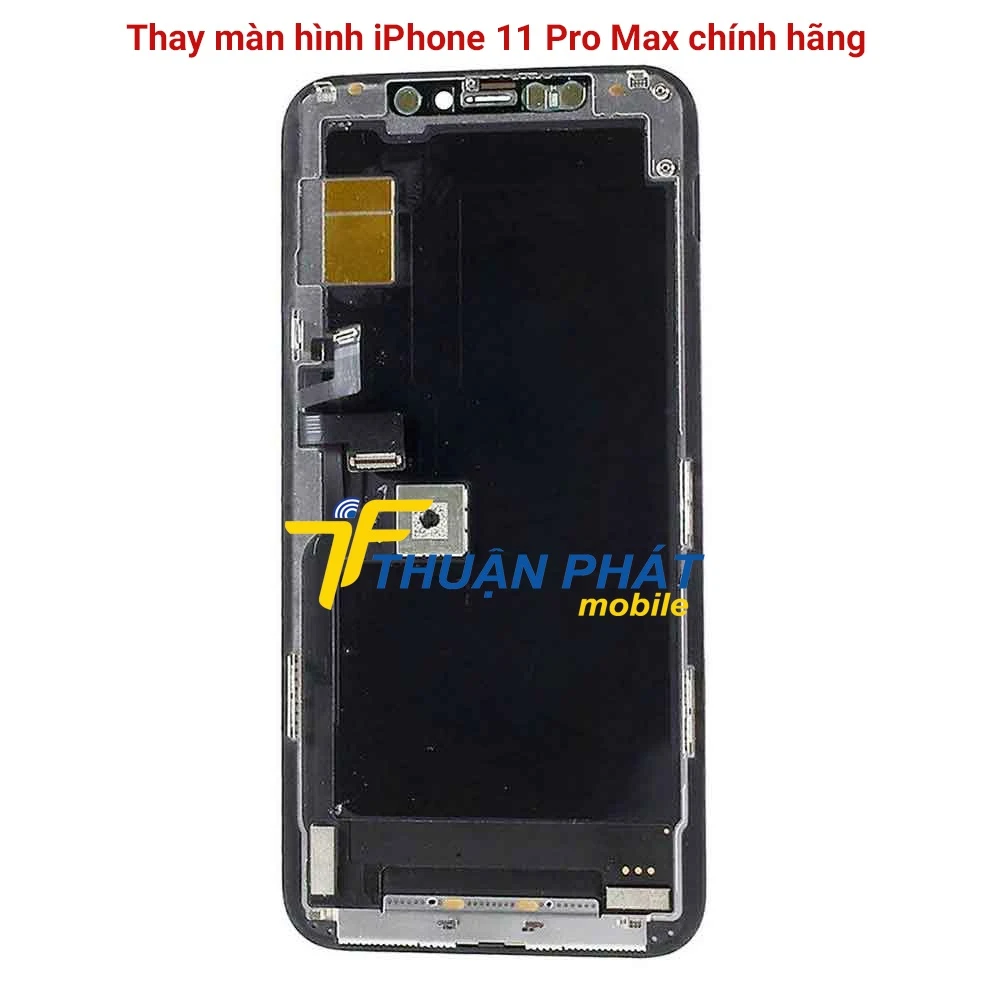
Thay màn hình iPhone 11 Pro Max giá bao nhiêu tiền?
Khi sở hữu một chiếc điện thoại cao cấp như iPhone 11 Pro Max, việc bảo vệ và duy trì trạng thái hoàn hảo cho thiết bị là điều hết sức quan trọng. Một trong những vấn đề thường gặp là màn hình bị hỏng, vỡ hay có lỗi chức năng. Với câu hỏi "Thay màn hình iPhone 11 Pro Max giá bao nhiêu?", bạn sẽ có được câu trả lời chi tiết ngay bên dưới.
Bảng giá thay màn hình iPhone 11 Pro Max
| Thiết bị | Giá mặt kính | Giá màn hình | Giá kính sau | |--------------------|----------------|------------------------------------------|-------------------| | iPhone 11 Pro Max | Zin hãng: 500.000đ | Linh kiện JK: 1.000.000đ | | | | Chính hãng GX: 1.300.000đ | | | | Zin ép kính: 2.150.000đ | | iPhone 11 | Zin hãng: 400.000đ | Chính hãng GX: 600.000đ | | | | Zin ép kính: 850.000đ | | iPhone 11 Pro | Zin hãng: 400.000đ | Linh kiện JK: 800.000đ | | | | Chính hãng GX: 1.100.000đ | | | | Zin ép kính: 1.800.000đ | Để nhận được hỗ trợ tư vấn về dịch vụ sửa điện thoại iPhone, bạn có thể liên hệ với chúng tôi theo các cách sau:- Bấm Yêu cầu gọi lại, chúng tôi sẽ liên hệ ngay với bạn.
- Gọi hotline: 093.797.0101 hoặc 093.179.0101 (Hỗ trợ tư vấn miễn phí 24/7).
- Chi nhánh 1: 514 Lê Hồng Phong, Phường 1, Quận 10, TPHCM.
- Chi nhánh 2: 197A Lê Quang Định, Phường 7, Quận Bình Thạnh, TPHCM.
- Chi nhánh 3: 118 Nguyễn Sơn, Phường Phú Thọ Hòa, Quận Tân Phú, TPHCM.
- Chi nhánh 4: 450 Huỳnh Tấn Phát, Phường Bình Thuận, Quận 7, TPHCM.
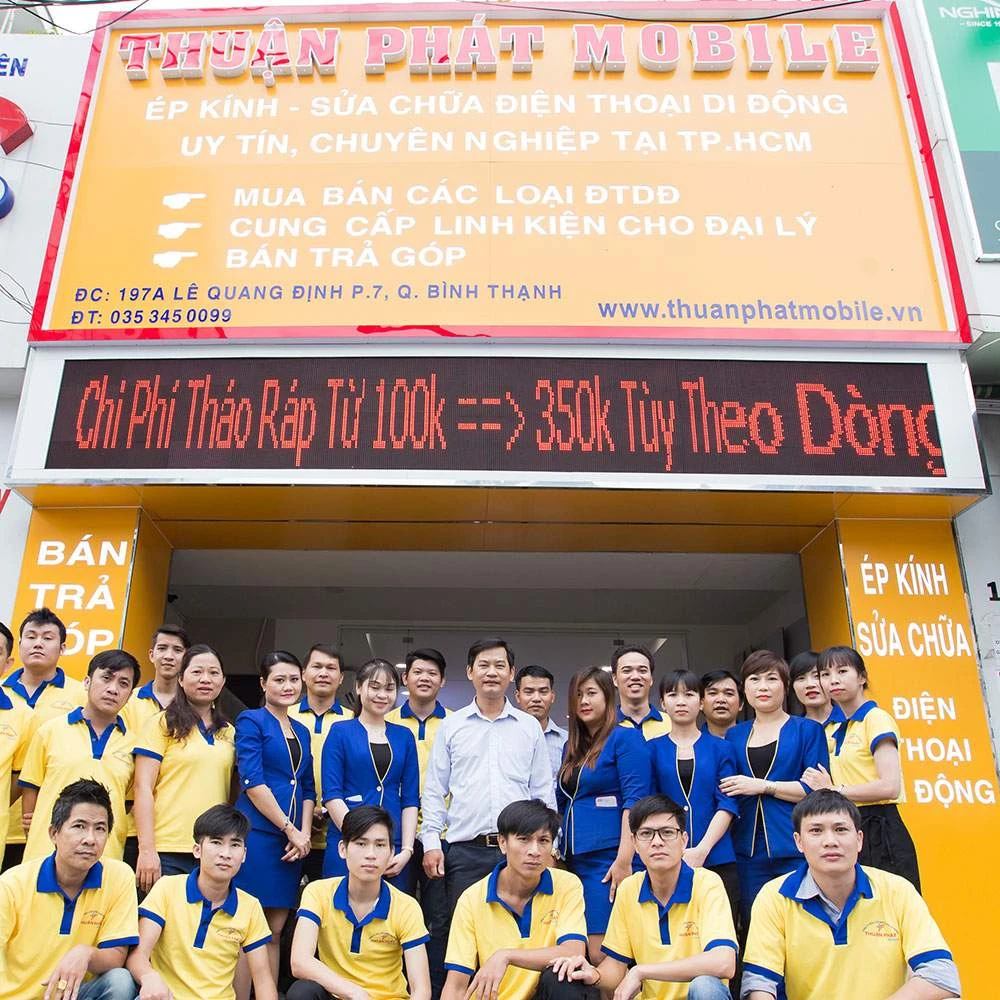
Lý do bạn cần thay màn hình iPhone 11 Pro Max
Trong quá trình sử dụng, có nhiều trường hợp dẫn đến việc màn hình iPhone 11 Pro Max cần phải thay mới. Dưới đây là những lý do phổ biến:- Rơi và va đập: Sự bất cẩn khi sử dụng có thể khiến điện thoại bị rơi, dẫn đến việc màn hình bị vỡ hoặc không hiển thị.
- Chảy mực hoặc loang mực: Do điện thoại bị cấn bởi vật nặng, màn hình có thể bị ảnh hưởng dẫn đến hiện tượng chảy mực.
- Xuất hiện sọc: Sọc ngang hoặc dọc có thể xuất hiện do cáp màn hình bị lỗi hoặc do nhiễm từ.
- Màn hình bể hoàn toàn: Khi màn hình không còn thao tác được và cảm ứng bị liệt.
- Đốm đen hoặc điểm chết: Những vết đốm đen làm ảnh hưởng đến tầm nhìn khi xem nội dung.
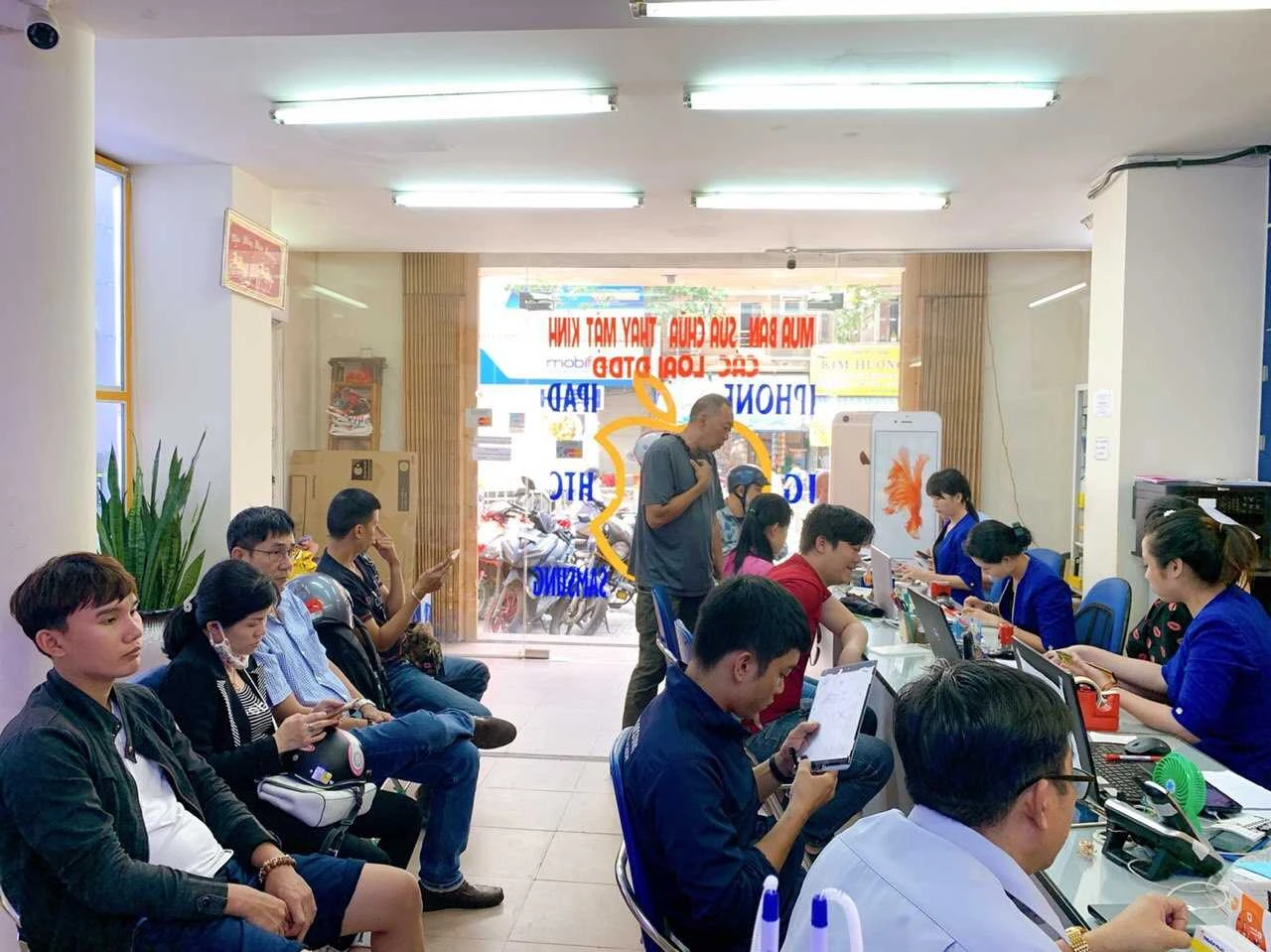
Quy trình thay màn hình iPhone 11 Pro Max
Để đảm bảo quy trình sửa chữa diễn ra thuận lợi và an toàn, chúng tôi thực hiện quy trình thay màn hình chuyên nghiệp như sau:- Tiếp nhận máy: Khi bạn đến với trung tâm, bộ phận tiếp tân sẽ tiếp nhận máy và chuyển giao cho nhân viên kỹ thuật để kiểm tra.
- Kiểm tra và báo giá: Nhân viên kỹ thuật sẽ kiểm tra tình trạng máy, xác định nguyên nhân và đưa ra giải pháp tối ưu cùng với báo giá cụ thể.
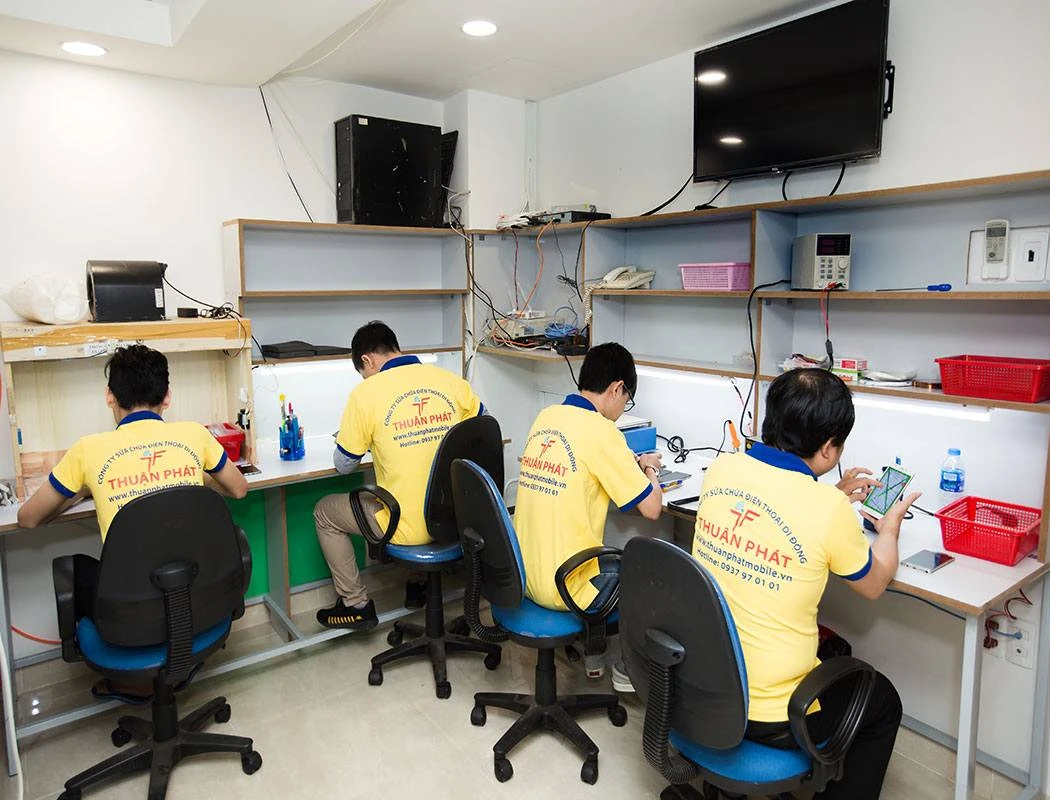
- Thay màn hình: Nếu bạn đồng ý, nhân viên sẽ tiến hành thay màn hình bằng linh kiện chất lượng cao, sử dụng thiết bị hiện đại.
- Kiểm tra chất lượng: Sau khi thay xong, kỹ thuật sẽ kiểm tra chất lượng hiển thị màu sắc và độ nhạy của cảm ứng để đảm bảo chất lượng tốt nhất.
- Bàn giao máy: Cuối cùng, máy sẽ được bàn giao cho bạn kèm theo tem bảo hành.

Tại sao chọn Thuận Phát Mobile để thay màn hình iPhone 11 Pro Max?
Khi lựa chọn trung tâm sửa chữa, bạn nên lựa chọn đơn vị có uy tín. Dưới đây là lý do vì sao bạn nên chọn chúng tôi:- Linh kiện chính hãng: Chúng tôi cam kết sử dụng linh kiện nhập khẩu 100% chính hãng từ nhà sản xuất.
- Giá cả hợp lý: Đưa ra mức giá sửa chữa cạnh tranh, phù hợp với nhiều đối tượng khách hàng.
- Chính sách bảo hành lâu dài: Đảm bảo bạn yên tâm hơn khi sử dụng dịch vụ.
- Không tráo đổi linh kiện: Cam kết hoàn lại phí nếu khách hàng phát hiện linh kiện bị tráo đổi.
- Quy trình công khai: Khách hàng có thể theo dõi trực tiếp quá trình thay màn hình.
- Đội ngũ nhân viên chuyên nghiệp: Mọi ý kiến góp ý đều được chúng tôi lắng nghe và tiếp thu.
Giải đáp một số câu hỏi khách hàng
Thay màn hình iPhone 11 Pro Max chính hãng ở đâu?
Chúng tôi cam kết mang đến giá tốt nhất, linh kiện chính hãng và chế độ bảo hành 1 đổi 1 màn hình mới chỉ có tại Thuận Phát Mobile. Bạn hãy đến ngay để hưởng các ưu đãi tốt nhất.Thay màn hình iPhone 11 Pro Max mất nhiều thời gian không?
Thời gian thay màn hình iPhone 11 Pro Max rất nhanh chóng, chỉ khoảng 45 phút. Bạn sẽ không phải chờ đợi lâu để sử dụng lại thiết bị của mình. --- Với những thông tin trên, bạn đã có cái nhìn tổng quan về thay màn hình iPhone 11 Pro Max giá bao nhiêu cùng các thông tin hữu ích liên quan đến dịch vụ. Hãy để chúng tôi đồng hành cùng bạn trong việc chăm sóc và bảo trì chiếc điện thoại yêu quý của bạn!
Link nội dung: https://galileo.edu.vn/thay-man-hinh-iphone-11-pro-max-gia-bao-nhieu-hien-nay-a14074.html