
17/12/2024 18:45
Khám Phá Tour Hái Nho Ninh Thuận Đầy Thú Vị
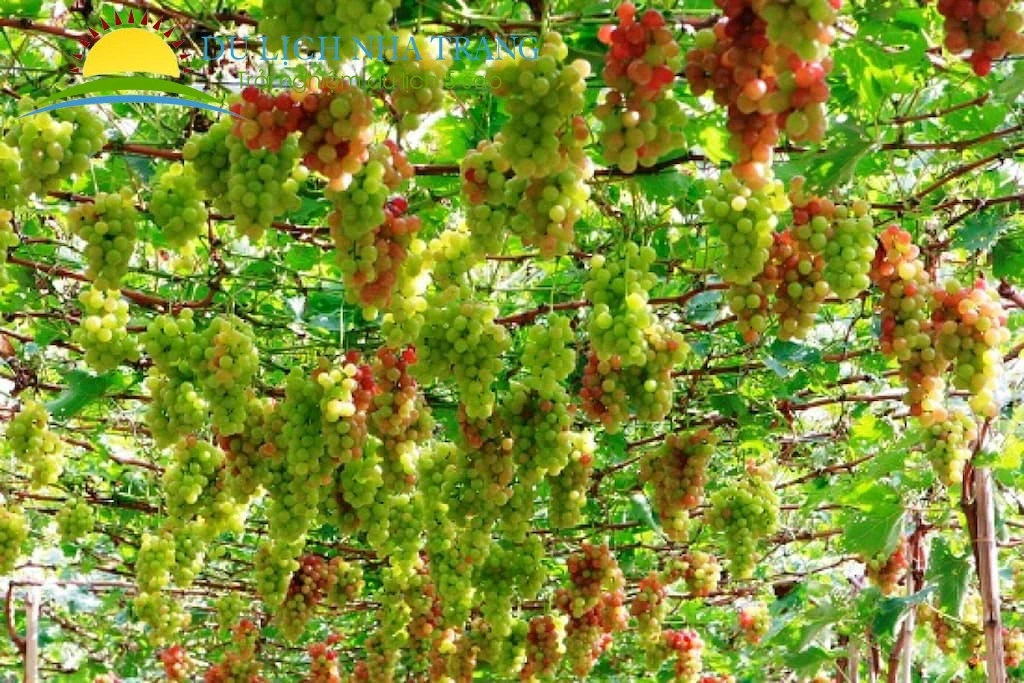
Tour Hái Nho Ninh Thuận: Khám Phá Vùng Đất Nắng và Gió
Giới Thiệu Về Ninh Thuận
Ninh Thuận, một trong những điểm đến du lịch hấp dẫn của Việt Nam, không chỉ được biết đến với những bãi biển đẹp mà còn nổi tiếng với những vườn nho xanh tươi, nơi sản xuất ra những trái nho thơm ngon nhất. Tọa lạc ở vùng Duyên Hải Nam Trung Bộ, Ninh Thuận mang trong mình vẻ đẹp tự nhiên tuyệt vời, khí hậu khô hạn, nắng nóng là điều kiện lý tưởng để cây nho phát triển mạnh mẽ. Hãy cùng khám phá nhưng điều thú vị trong tour hái nho Ninh Thuận - một trải nghiệm không thể nào quên khi bạn đặt chân đến đây.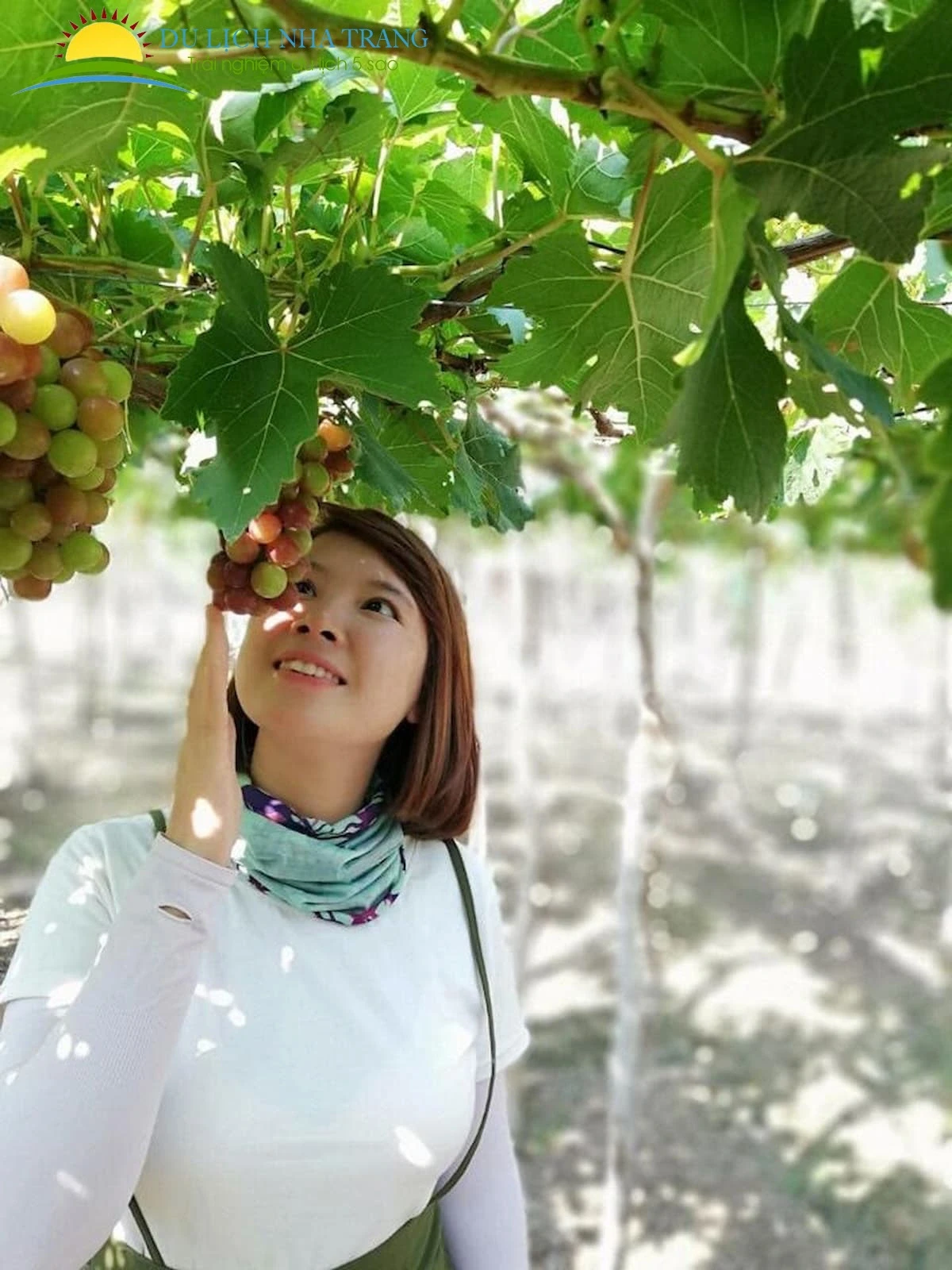
Nên Đi Tham Quan Vườn Nho Ninh Thuận Vào Thời Gian Nào?
Thời Gian Tốt Nhất Để Tham Quan
Khi nói đến việc lựa chọn thời điểm tham quan vườn nho, thời điểm lý tưởng nhất là vào khoảng tháng 8 đến tháng 10 hàng năm. Đây là giai đoạn nho vào mùa thu hoạch, với những chùm nho căng mọng, chín với hương vị ngọt ngào. Đi vào mùa này, bạn sẽ có cơ hội trải nghiệm không khí náo nhiệt của ngày thu hoạch, cùng thưởng thức những sản phẩm tuyệt vời từ nho.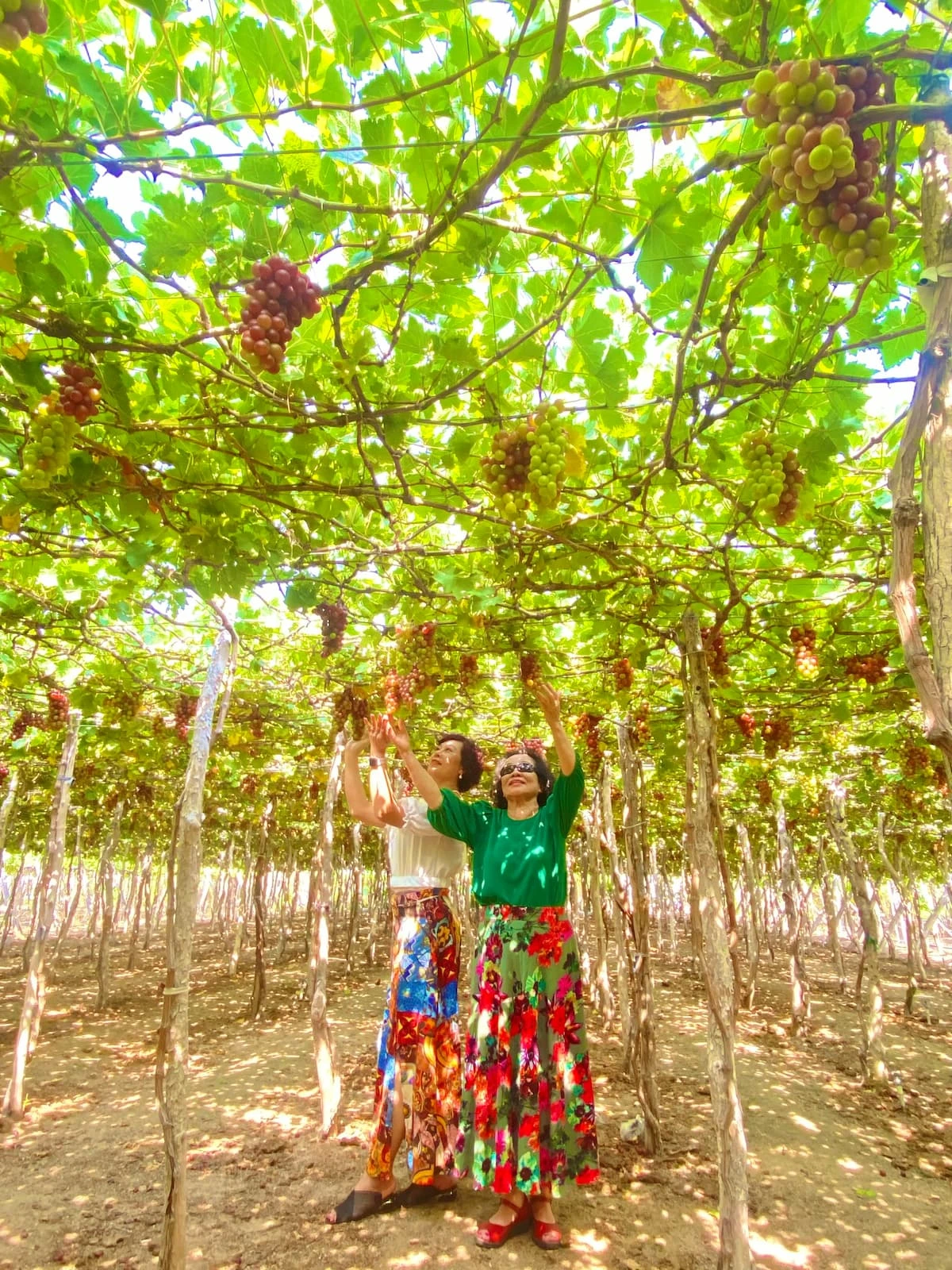
Những Điểm Hấp Dẫn Trong Tour Hái Nho Ninh Thuận
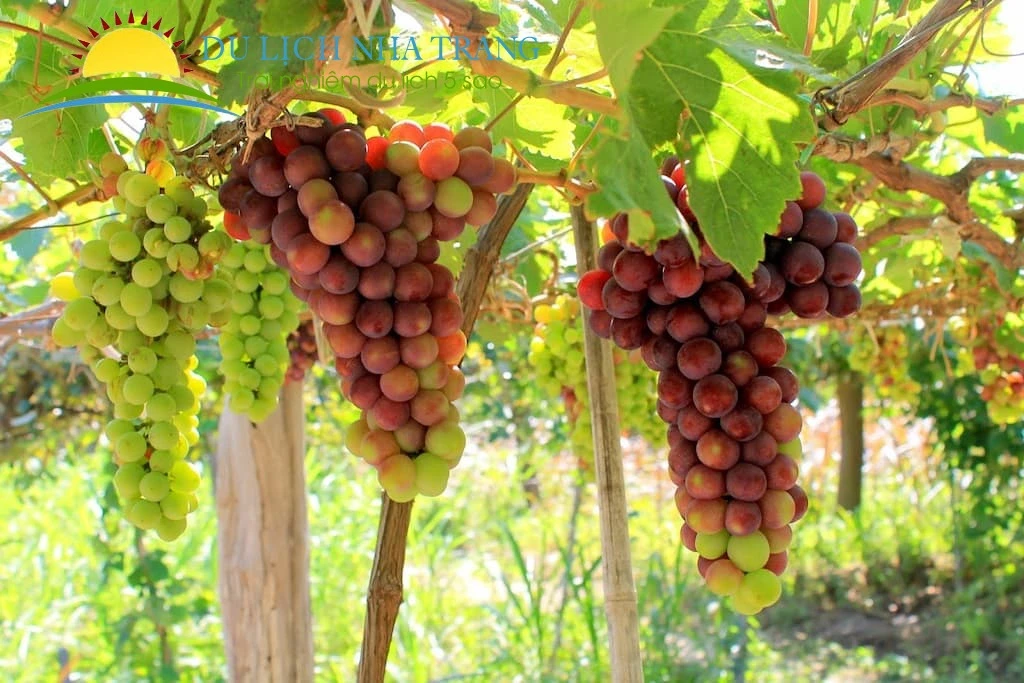
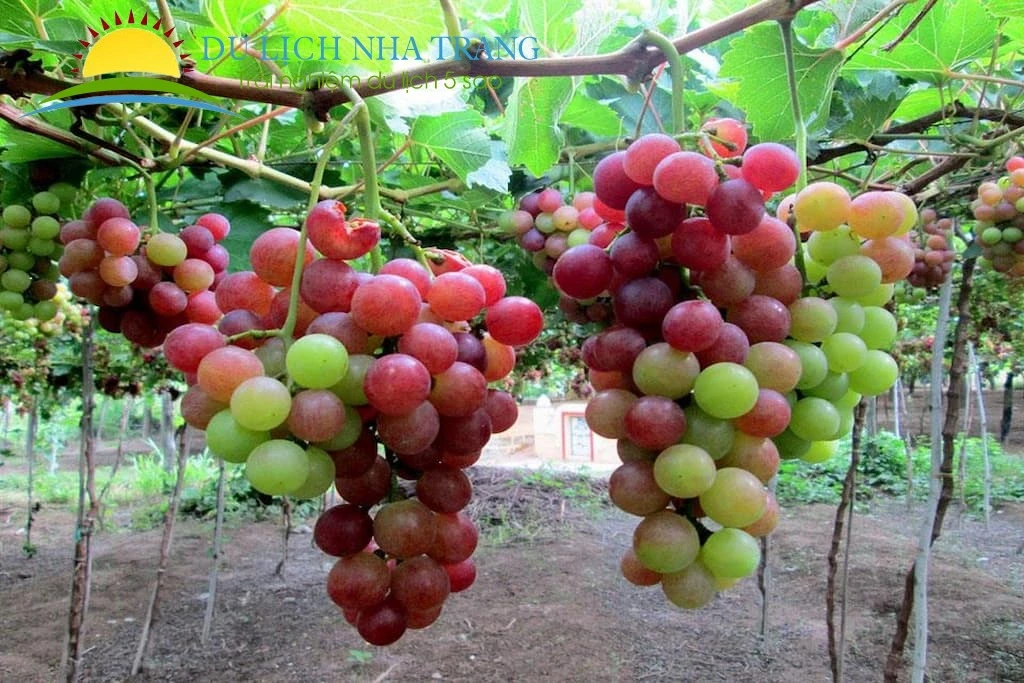
Khi tham quan vườn nho Ninh Thuận, bạn sẽ được khám phá:- Chủng Loại Nho Đặc Trưng: Ninh Thuận trồng chủ yếu hai loại nho: nho đỏ và nho xanh. Những trái nho Ninh Thuận với vỏ dày và vị ngọt chua nhẹ nhàng mang đến trải nghiệm vị giác độc đáo.
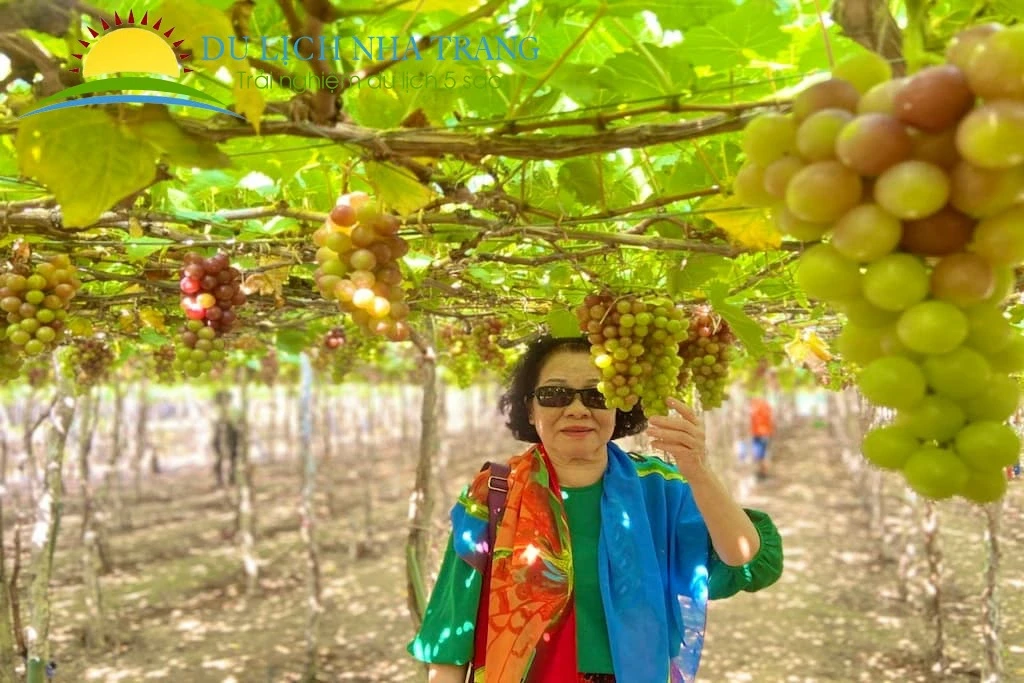
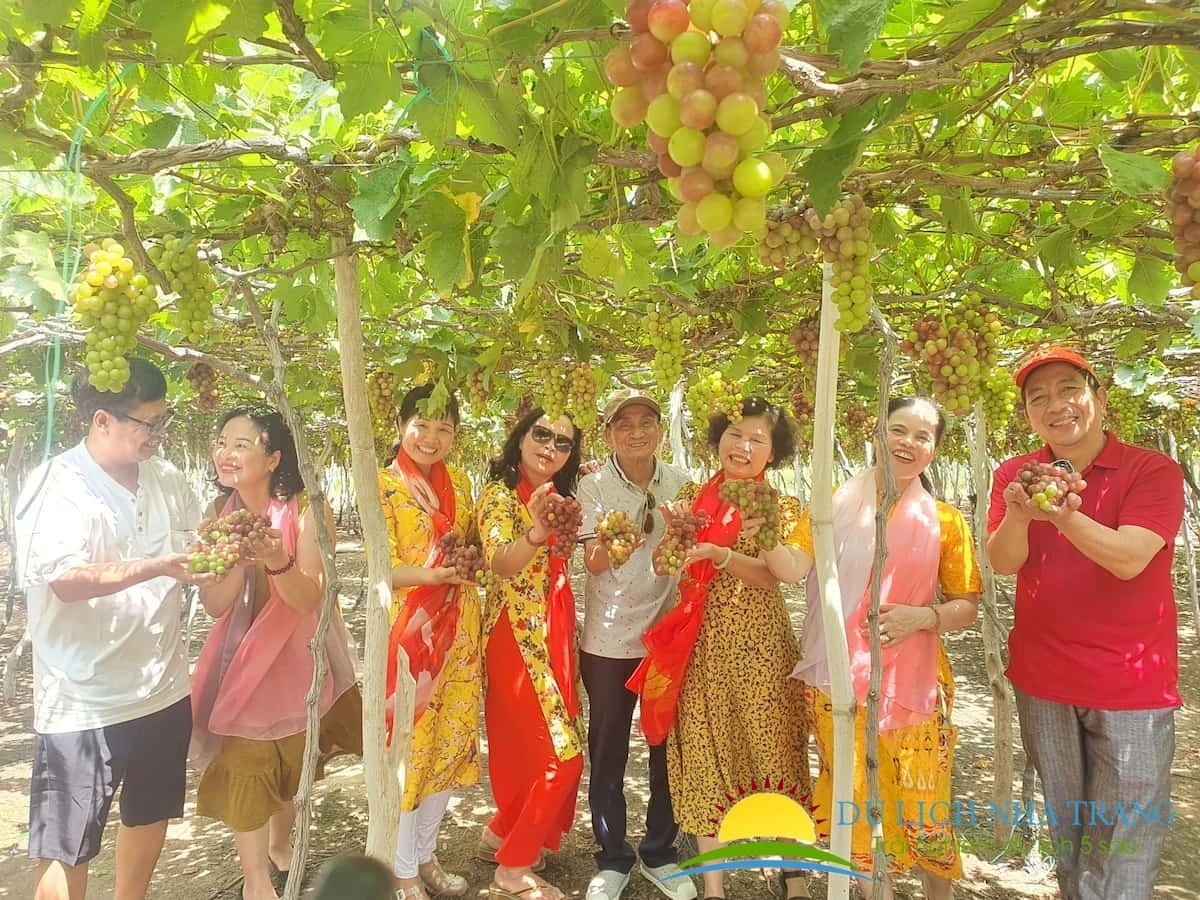
- Trải Nghiệm Hái Nho: Du khách sẽ có cơ hội tự tay hái nho và thưởng thức chúng ngay tại vườn. Đây thực sự là một trải nghiệm thú vị cho những ai yêu thích thiên nhiên.
- Sản Phẩm Chế Biến Từ Nho: Ngoài nho tươi, bạn cũng có thể thưởng thức các sản phẩm khác như mứt nho, siro nho, rượu nho từ những trái nho tươi ngon.
Một Số Vườn Nho Nên Tham Quan Tại Ninh Thuận
Vườn Nho Ba Mọi
- Địa Điểm: Thôn Hiệp Hòa, xã Phước Thuận, huyện Ninh Phước.
- Tổng Quan: Vườn nho Ba Mọi rộng gần 15.000 m2 với nhiều dàn nho xanh, đỏ. Du khách có thể vào tham quan hoàn toàn miễn phí, tạo nên một trải nghiệm gần gũi và thú vị.
Vườn Nho Thái An
- Địa Điểm: Xã Vĩnh Hải, huyện Ninh Hải, cách Phan Rang khoảng 30 km.
- Điểm Nổi Bật: Là một trong những vườn nho lớn nhất tại Ninh Thuận, Thái An không chỉ thu hút du khách bởi vẻ đẹp của những chùm nho mà còn do khung cảnh ven biển tuyệt đẹp trên đường đến vườn.
Những Lưu Ý Khi Tham Quan Vườn Nho Ninh Thuận
Khi tham gia tour hái nho tại Ninh Thuận, bạn cũng cần lưu ý một số điều để có một trải nghiệm tuyệt vời nhất:- Ăn Nho Thoải Mái: Du khách được ăn nho miễn phí với điều kiện dùng kéo cắt và không để lãng phí.
- Giữ Vệ Sinh: Không xả rác bừa bãi, hãy giữ gìn môi trường sạch đẹp trong vườn nho.
- Lựa Chọn Nho: Nên chọn những chùm nho đã chín đỏ, tránh cắt những trái còn non.
Những Trải Nghiệm Đặc Biệt Khi Tham Quan Vườn Nho
- Hái Nho Trực Tiếp: Trải nghiệm cảm giác hái nho và thưởng thức chúng ngay tại vườn là một điều không thể nào quên.
- Thưởng Thức Các Sản Phẩm Từ Nho: Tìm hiểu và thưởng thức sản phẩm chế biến từ nho như mứt, siro, rượu nho.
- Chụp Hình Vui Vẻ: Đừng quên ghi lại những khoảnh khắc đáng nhớ dưới giàn nho trĩu quả, tạo nên những bức ảnh đẹp lung linh.
Kết Luận
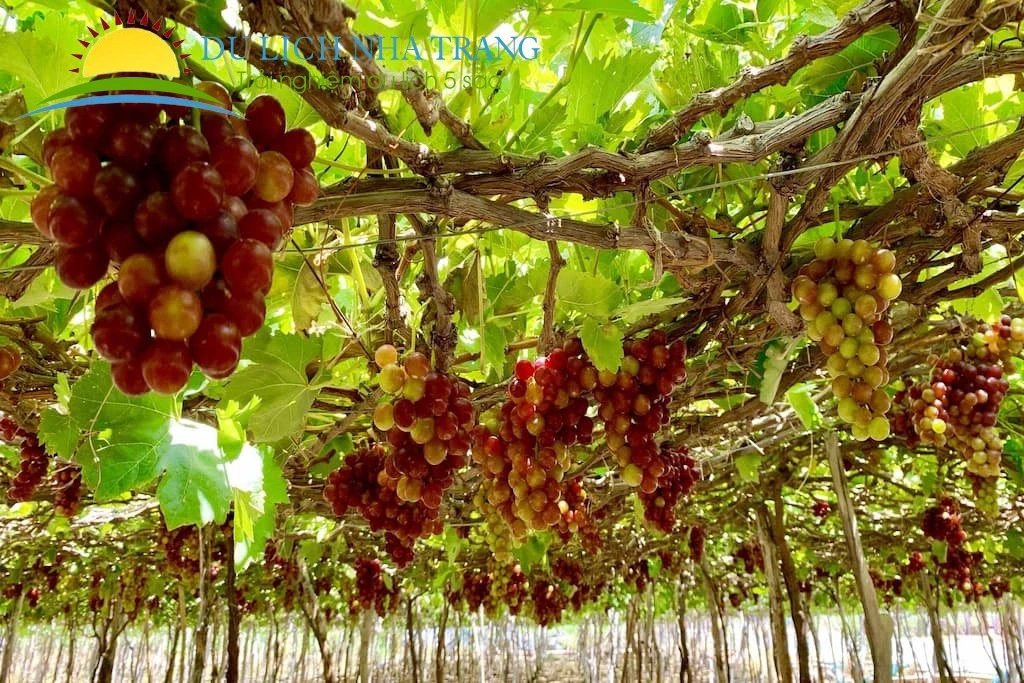
Tour hái nho Ninh Thuận không chỉ là một trải nghiệm du lịch độc đáo mà còn giúp bạn hiểu thêm về văn hóa cũng như đời sống của người nông dân nơi đây. Được thưởng thức nho ngay tại vườn và tận hưởng không khí trong lành, yên bình của thiên nhiên hứa hẹn sẽ mang lại cho bạn những kỷ niệm thật đẹp trong chuyến hành trình khám phá vùng đất này. Hãy chuẩn bị cho chuyến đi, và đừng quên tham gia tour hái nho Ninh Thuận trong hành trình của bạn nhé!
Link nội dung: https://galileo.edu.vn/kham-pha-tour-hai-nho-ninh-thuan-day-thu-vi-a13650.html