
17/12/2024 18:30
Cách đo eo để duy trì sức khỏe hiệu quả
Lý Do Bạn Nên Đo Vòng Eo Định Kỳ
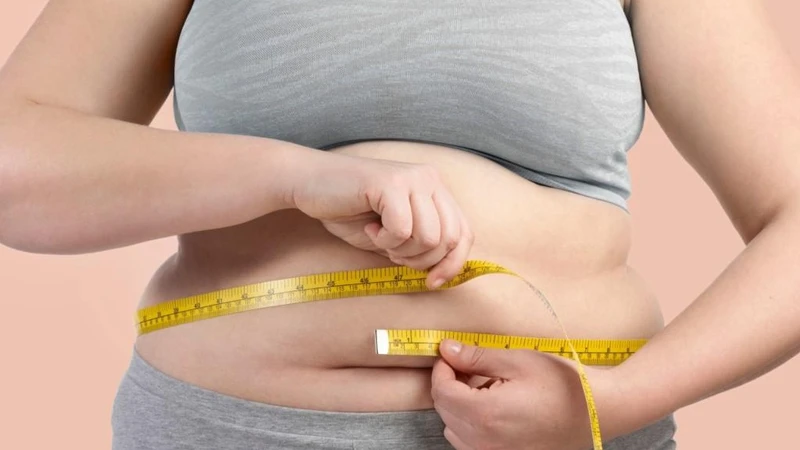
Sở hữu vòng eo thon gọn không chỉ giúp chị em phụ nữ tự tin hơn về ngoại hình mà còn mang lại nhiều lợi ích sức khỏe quan trọng. Thống kê cho thấy rằng vòng eo lớn là dấu hiệu cảnh báo nguy cơ mắc các bệnh mãn tính như đái tháo đường, tim mạch và tăng huyết áp. Do đó, cách đo eo thường xuyên không chỉ giúp bạn theo dõi kích thước vòng hai mà còn thúc đẩy lối sống lành mạnh và việc chăm sóc sức khỏe bản thân.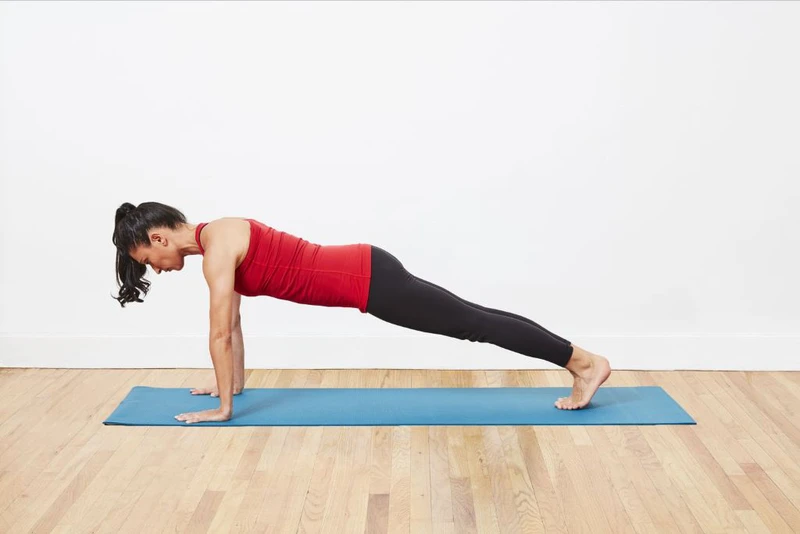
Cách Đo Vòng Eo Đúng Thực Tế
Chuẩn Bị Trước Khi Đo
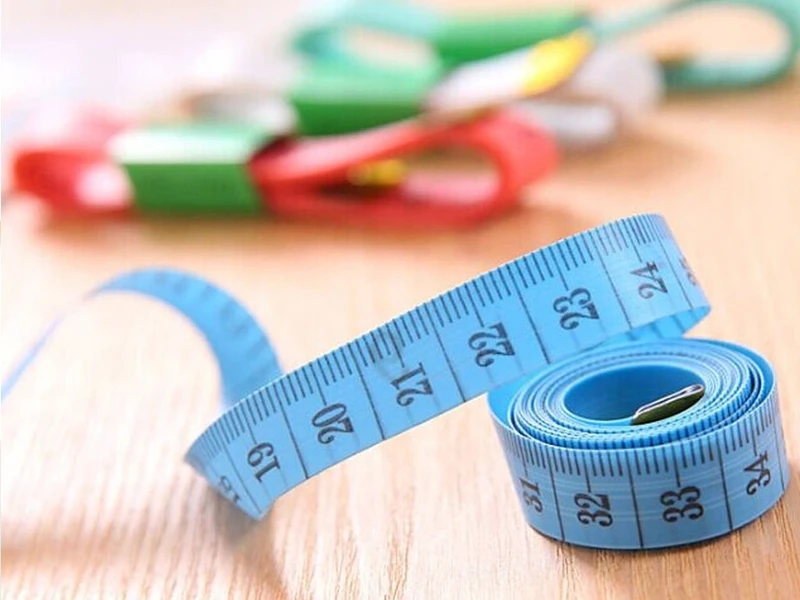
Để đảm bảo kết quả đo vòng eo chính xác, trước tiên bạn cần chuẩn bị những công cụ cần thiết:- Thước dây: Chọn loại thước nhựa hoặc vải mềm dẻo, có độ chính xác cao.
- Gương: Để bạn có thể kiểm tra tư thế và cách quấn thước.
Quy Trình Đo Vòng Eo
- Xác định điểm đo:
- Quấn thước dây:
- Đảm bảo độ căng phù hợp:
- Giữ tư thế tự nhiên:
- Ghi lại số đo:
Tiêu Chuẩn Vòng Eo Đẹp
Theo các tổ chức y tế, kích thước vòng eo lý tưởng nên được duy trì dưới 90cm đối với phụ nữ và dưới 100cm đối với nam giới. Một vòng eo lớn hơn được xem là dấu hiệu cảnh báo về sự tích tụ mỡ nội tạng, có thể tăng nguy cơ mắc bệnh lý.Một Số Chỉ Số Cần Lưu Ý
- Vòng eo dưới 90cm: Nữ giới
- Vòng eo dưới 100cm: Nam giới
Biện Pháp Duy Trì Vòng Eo Thon Gọn Tại Nhà
Thực Phẩm Giúp Giữ Eo Thon Dáng Gọn
Chế độ ăn uống có ảnh hưởng trực tiếp đến kích thước vòng eo kể cả ngoài việc tập thể dục. Một số thực phẩm nên bổ sung trong bữa ăn hàng ngày bao gồm:- Trái cây tươi: Táo, mận, dứa giúp cung cấp vitamin và chất xơ.
- Rau củ: Atisô, cải xanh, cà rốt giúp hỗ trợ tiêu hóa và duy trì cảm giác no.
- Nguồn protein thực vật: Hạt hạnh nhân, đậu phụ, quả óc chó nhằm cung cấp năng lượng mà vẫn giữ ổn định cân nặng.
Thực phẩm cần tránh
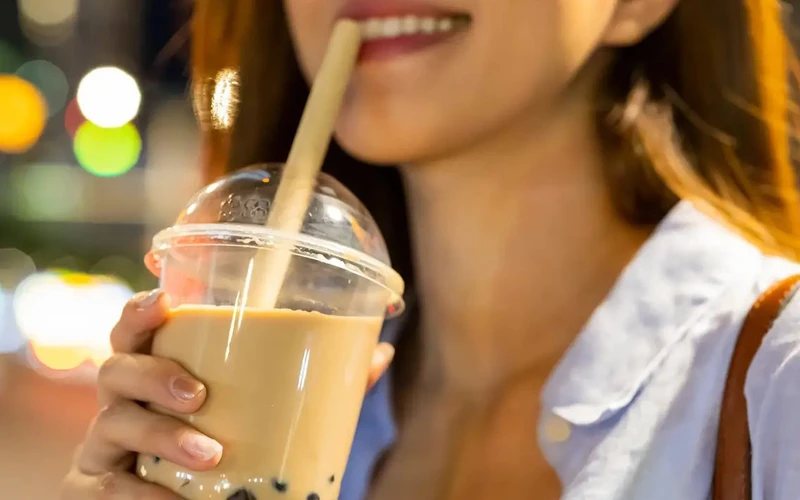
Ngoài việc bổ sung thực phẩm tốt, bạn cũng cần hạn chế các loại thực phẩm như:- Thực phẩm chiên và nhiều dầu mỡ: Bánh rán, khoai tây chiên thường chứa nhiều chất béo không lành mạnh.
- Sản phẩm từ sữa béo: Có thể làm tăng lượng calo tiêu thụ.
- Thực phẩm chế biến sẵn: Thường chứa nhiều đường và các chất phụ gia không tốt cho sức khỏe.
Bài Tập Plank Hàng Ngày
Bài tập plank là lựa chọn tuyệt vời cho việc duy trì vòng eo thon gọn mà bạn có thể thực hiện tại nhà. Cách thực hiện đơn giản:- Tư thế bắt đầu: Nằm nằm sấp, chống tay và mũi chân lên mặt đất.
- Giữ thẳng cơ thể: Giữ cho cơ thể thẳng song song với mặt đất.
- Thời gian thực hiện: Bắt đầu từ 20 giây mỗi ngày và có thể tăng dần thời gian.
Hít Thở Đúng Cách
Hít thở đúng cách có thể giúp tăng cường cơ bụng, là một yếu tố quan trọng trong việc duy trì vòng eo săn chắc. Hãy kiên trì hít thở sâu, chậm và đều đặn không chỉ giúp bạn thư giãn mà còn cải thiện sức khỏe tổng thể.Kết Luận
Sở hữu vòng eo thon gọn là điều hoàn toàn có thể đạt được với sự kiên trì và kết hợp giữa việc đo vòng eo đúng cách, chế độ ăn uống lành mạnh và tập thể dục thường xuyên. Hãy bắt đầu từ những thói quen nhỏ hôm nay để có được kết quả tốt nhất cho sức khỏe lẫn diện mạo của bản thân. Đừng ngần ngại chia sẻ bài viết này để bạn bè cũng biết đến cách duy trì vòng eo thon gọn hiệu quả nhé!
Link nội dung: https://galileo.edu.vn/cach-do-eo-de-duy-tri-suc-khoe-hieu-qua-a13647.html