Kiểm tra số lần sạc iPhone: Cách đơn giản giúp bạn bảo vệ pin
Tại sao cần kiểm tra số lần sạc iPhone?
Tầm quan trọng của việc kiểm tra pin
Việc duy trì pin iPhone ở trạng thái tốt không chỉ giúp thiết bị hoạt động ổn định mà còn kéo dài tuổi thọ sử dụng của điện thoại. Số lần sạc pin là một trong những yếu tố quan trọng ảnh hưởng đến hiệu năng và độ bền của pin. Khi bạn hiểu rõ số lần sạc, bạn có thể điều chỉnh cách sử dụng để bảo vệ pin tốt hơn.
Số lần sạc ảnh hưởng tới tuổi thọ pin như thế nào?
Mỗi lần sạc pin của iPhone sẽ làm pin hao mòn một phần, và nếu sạc quá nhiều lần, pin sẽ nhanh chóng bị chai. Khi pin bắt đầu chai, nó không chỉ giảm dung lượng, mà còn có thể gây ra hiện tượng sập nguồn đột ngột hoặc không thể sạc đầy.
Cách kiểm tra số lần sạc iPhone
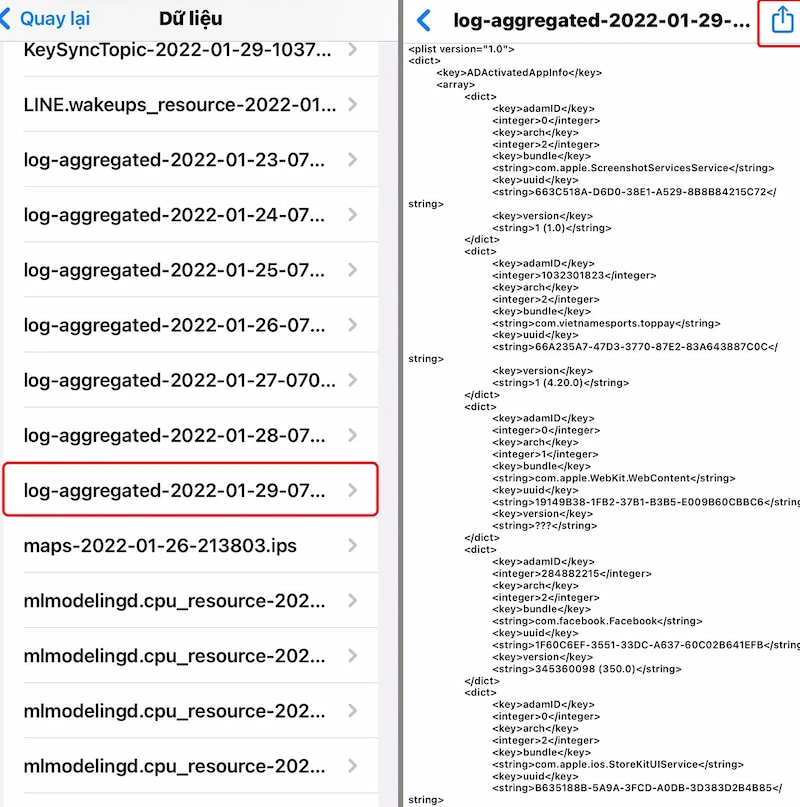
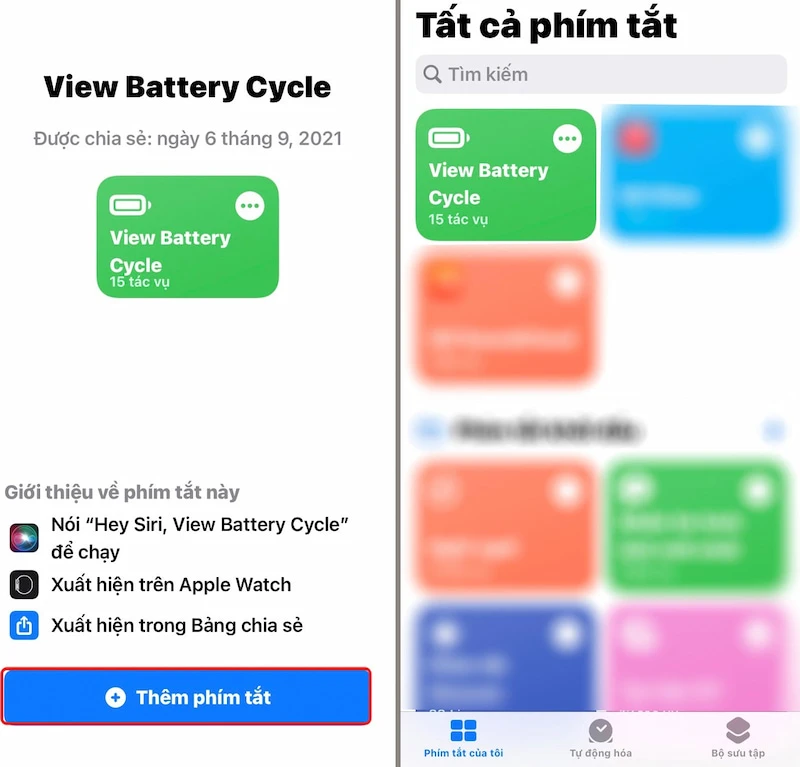
Sử dụng phím tắt View Battery Cycle
Một trong những cách đơn giản và hiệu quả nhất để kiểm tra số lần sạc pin trên iPhone là sử dụng phím tắt mang tên View Battery Cycle. Dưới đây là hướng dẫn chi tiết:
Bước 1: Cài đặt phím tắt
- Truy cập vào App Store và tìm kiếm phím tắt "View Battery Cycle".
- Tải và cài đặt phím tắt này trên thiết bị của bạn.
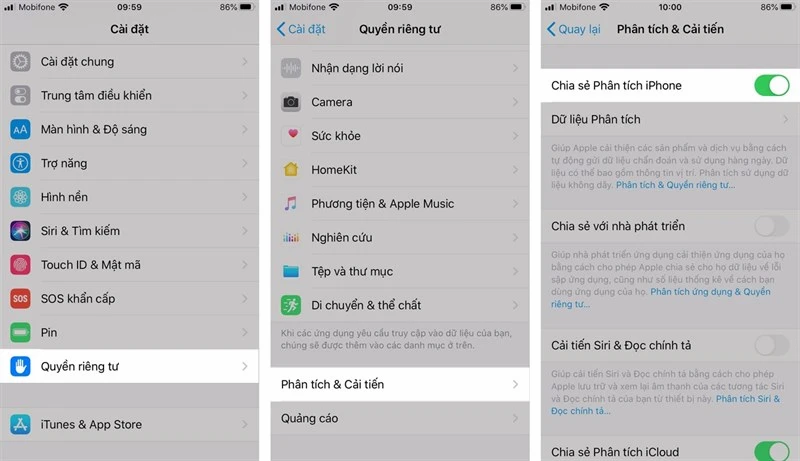
Bước 2: Bật tính năng Phân tích iPhone
- Mở ứng dụng Cài đặt trên iPhone.
- Chọn Quyền riêng tư.
- Tiếp theo chọn Phân tích và cải tiến.
- Bật tính năng Phân tích iPhone.
Bước 3: Tìm dữ liệu sạc
- Trong menu Dữ liệu phân tích, tìm mục `log-aggregated` tại thời gian gần nhất.
Bước 4: Xem số lần sạc
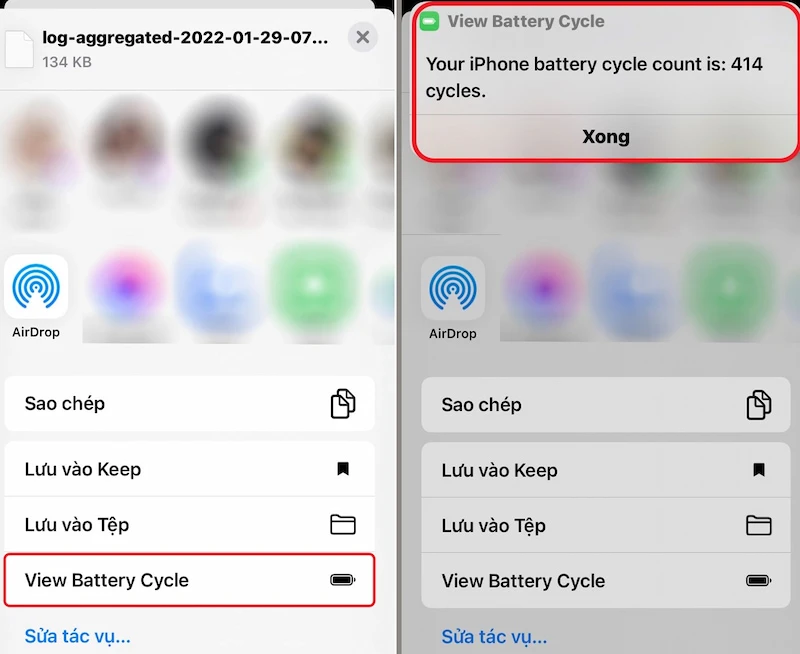
- Chọn Chia sẻ về View Battery Cycle.
- Phím tắt này sẽ trả về kết quả chính xác về số lần sạc pin của bạn.
Sử dụng ứng dụng 3uTool
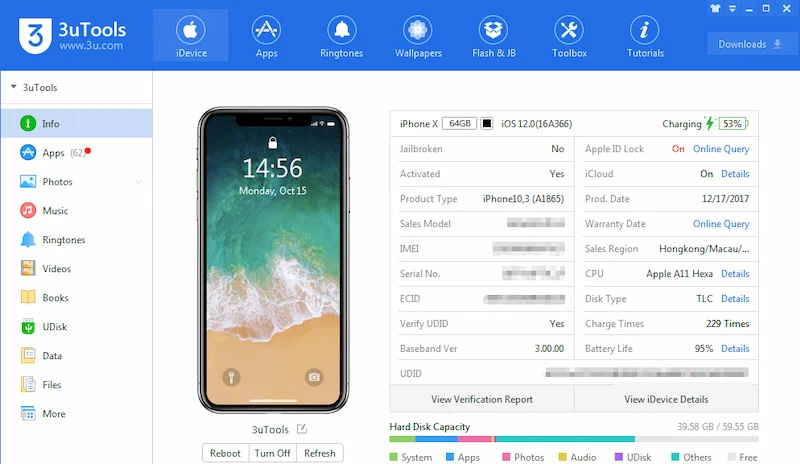
Ngoài phím tắt, bạn cũng có thể kiểm tra số lần sạc bằng cách sử dụng ứng dụng 3uTool trên máy tính.
Bước 1: Tải 3uTool
- Truy cập vào trang web chính thức và tải 3uTool về máy tính.
Bước 2: Kết nối iPhone với máy tính
- Sử dụng cáp USB Lightning để kết nối iPhone với máy tính.
Bước 3: Kiểm tra thông tin pin
- Mở 3uTool, trên giao diện ứng dụng, bạn sẽ thấy số lần sạc và tuổi thọ pin.
- Để xem chi tiết hơn, bạn có thể chọn mục Chi tiết.
Theo dõi tình trạng pin trên iPhone
Kiểm tra dung lượng pin
Bên cạnh việc kiểm tra số lần sạc, bạn cũng nên thường xuyên kiểm tra tình trạng dung lượng pin.
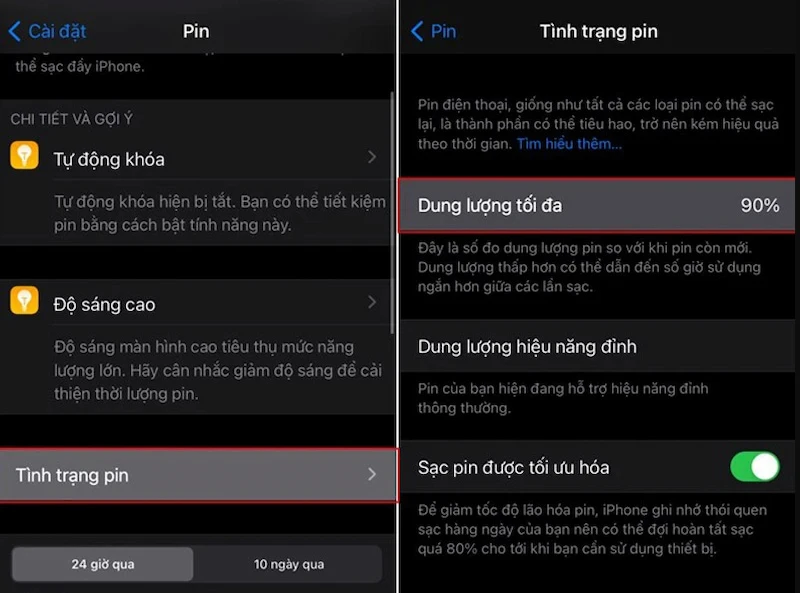
Bước 1: Truy cập Cài đặt
Bước 2: Kiểm tra Tình trạng Pin
- Chọn Tình trạng Pin để xem dung lượng pin tối đa.
Đánh giá tình trạng pin
- Nếu dung lượng pin trên 80%, pin của bạn vẫn còn hoạt động tốt.
- Nếu dưới 80%, bạn nên cân nhắc việc thay pin mới để đảm bảo hiệu suất thiết bị.
Những dấu hiệu cần thay pin
- Không thể sạc đầy: Nếu iPhone không thể sạc đầy dù đã sử dụng củ sạc chính hãng.
- Sụp nguồn đột ngột: Điện thoại tự tắt khi còn pin.
- Pin phồng lên: Nếu bạn thấy bề mặt bên ngoài của điện thoại bị phồng, hãy thay pin ngay lập tức.
Các mẹo bảo vệ pin iPhone
Sử dụng sạc chính hãng
Bất kỳ sản phẩm sạc nào không chính hãng đều có khả năng làm giảm hiệu suất pin. Hãy chắc chắn rằng bạn đang sử dụng củ sạc và cáp chính hãng của Apple.
Tắt các tính năng không cần thiết
Không sử dụng Bluetooth, Wi-Fi hay GPS khi không cần thiết sẽ giúp tiết kiệm pin.
Theo dõi thời gian sử dụng
Hạn chế việc sử dụng ứng dụng nặng như game, video trong thời gian dài. Thay vào đó, hãy chia nhỏ thời gian sử dụng để giảm áp lực cho pin.
Thường xuyên cập nhật iOS
Các phiên bản cập nhật iOS không chỉ mang đến trải nghiệm mới mà còn giúp tối ưu hóa hiệu suất pin.
Kết luận
Kiểm tra số lần sạc iPhone là một bước quan trọng để bảo vệ pin và kéo dài tuổi thọ thiết bị của bạn. Sử dụng những cách trên, bạn có thể theo dõi sức khỏe của pin cùng với những mẹo bảo vệ sẽ giúp iPhone của bạn hoạt động tốt hơn. Hy vọng bài viết này cung cấp cho bạn những thông tin hữu ích trong việc bảo vệ và chăm sóc thiết bị của mình. Hãy cẩn trọng và thực hiện kiểm tra pin thường xuyên để đảm bảo rằng chiếc iPhone của bạn luôn trong tình trạng tốt nhất!