Biết cách xóa người trong ảnh trên iPhone sẽ giúp bạn loại bỏ những đối tượng không cần thiết. Đồng thời, chỉ với vài thao tác đơn giản cũng giúp bạn tạo ra những tấm ảnh chuyên nghiệp và làm nổi bật chủ thể. Bằng cách nào xóa người trong ảnh trên iPhone miễn phí không cần app. Bài viết này sẽ gợi ý 7 cách xóa người trong ảnh. heo dõi nhé!
Vì sao cần biết cách xóa người trong ảnh trên iPhone?
Khi đi du lịch, bạn thường check in tại những địa điểm nổi tiếng và có nhiều người tới tham quan. Bạn sẽ không thể tránh được việc vô tình chụp ảnh dính mọi người xung quanh. Cho nên biết cách xóa người trong ảnh trên iPhone rất hữu ích, giúp bạn xóa đi các đối tượng không cần thiết.
Ngoài ra, biết cách xóa người trong ảnh trên iPhone còn có những lợi ích như:
- Tập trung vào chi tiết chính trong ảnh: Biết cách xóa người sẽ giúp người xem không bị phân tán bởi những chi tiết xung quanh và tập trung vào chủ thể trong ảnh.
- Tạo được những bức hình độc đáo: Với việc xóa người hay các vật thể khác trong ảnh, bạn có thể tạo ra được những tấm hình độc đáo và khác biệt.
- Tạo được sự chuyên nghiệp: Cách xóa người trong ảnh trên iPhone sẽ giúp bạn xóa được các đối tượng dư thừa, giúp tấm hình chuyên nghiệp và đẹp mắt hơn. Và bạn không cần phải sử dụng các công cụ chỉnh sửa phức tạp khác.

Vậy cách xóa người bằng iPhone thực hiện như nào? Bạn hãy xem tiếp các cách xóa người trong ảnh trên iPhone miễn phí ngay dưới đây nhé.
Xem thêm: Nâng cao hiệu suất làm việc của bạn với ứng dụng auto click.
Cách xóa người trong ảnh trên iPhone miễn phí với Photo Eraser
Photo Eraser là ứng dụng miễn phí cho phép bạn xóa những chi tiết thừa trong ảnh một cách nhanh chóng. Bạn chỉ cần thực hiện một vài thao tác dễ dàng là có thể xóa các chi tiết mà không cần dùng phần mềm phức tạp.
Sau đây chúng tôi sẽ hướng dẫn cách xóa người trong ảnh trên iPhone bằng Photo Eraser đơn giản đến bạn:
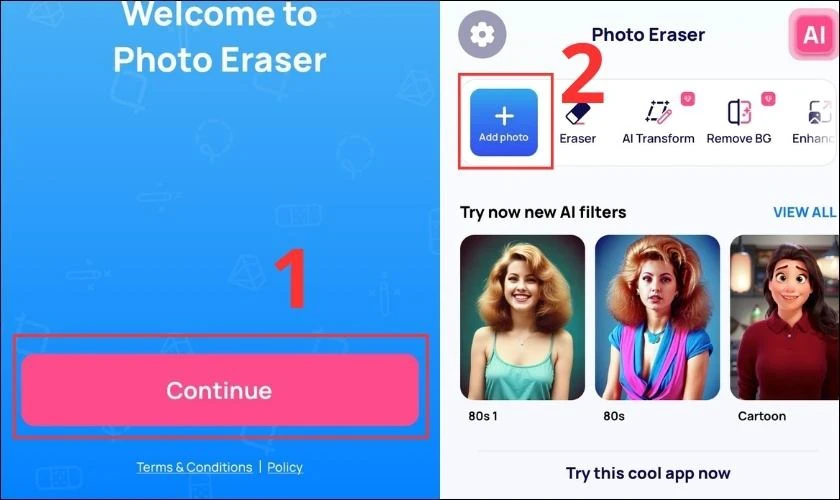
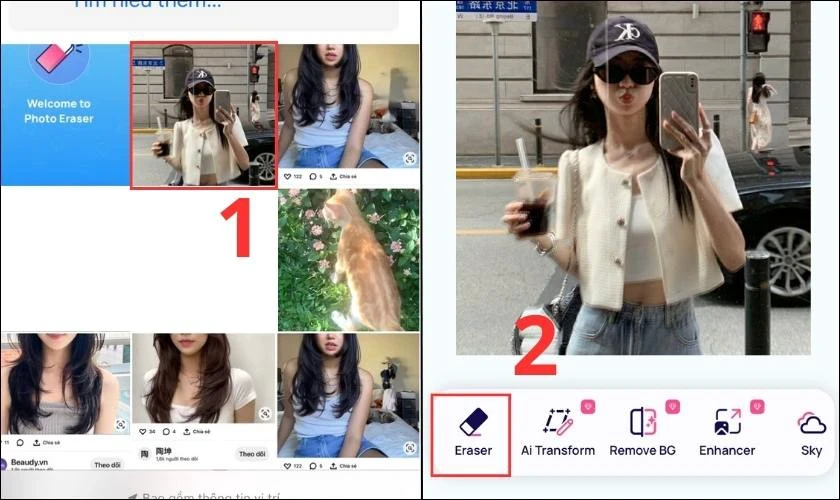
Bước 1: Bạn tải ứng dụng Photo Eraser trên App Store. Tải xong, bạn mở ứng dụng và chọn Continue. Kế tiếp nhấn vào Add photo để bắt đầu.
Bước 2: Giao diện sẽ chuyển sang album ảnh, bạn chọn vào tấm hình muốn xóa người thừa. Tiếp theo chọn biểu tượng Eraser ở thanh công cụ.
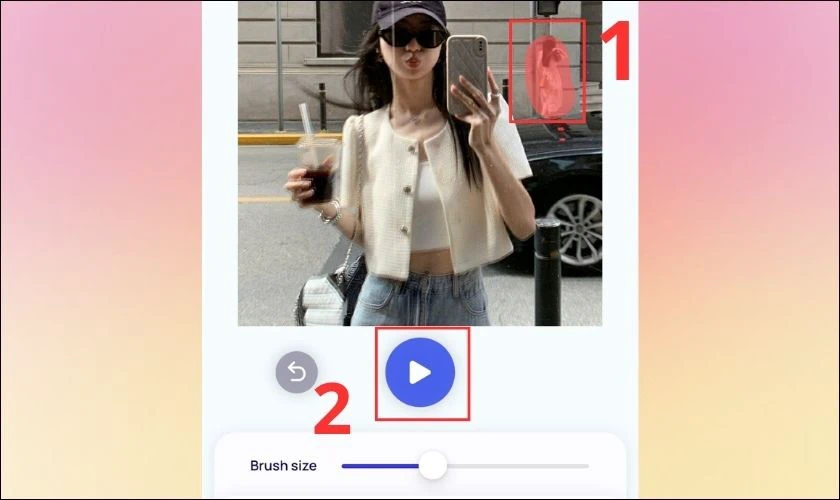
Bước 3: Sau đó bôi đen vùng đối tượng bạn muốn xóa. Bôi đen xong, bạn chọn tiếp biểu tượng như hình để xóa.
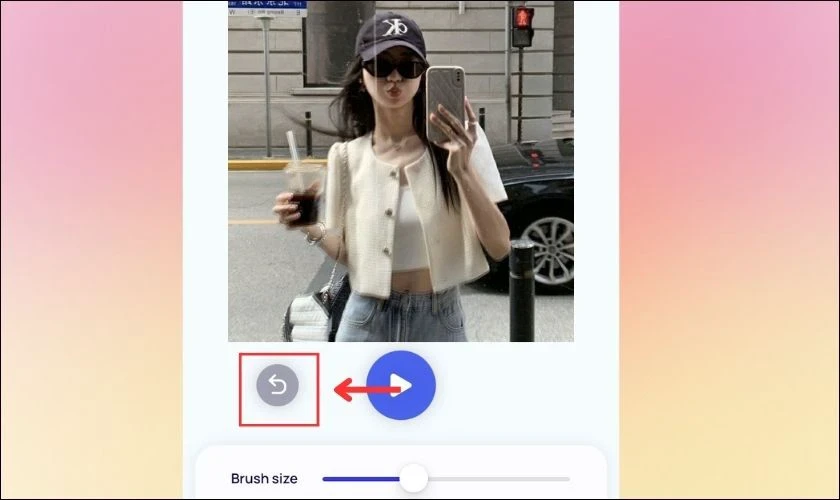
Lúc này bạn sẽ xem được hình ảnh kết quả sau khi xóa đối tượng bạn chọn. Nếu chưa ưng bạn có thể chọn biểu tượng quay về để xóa lại.
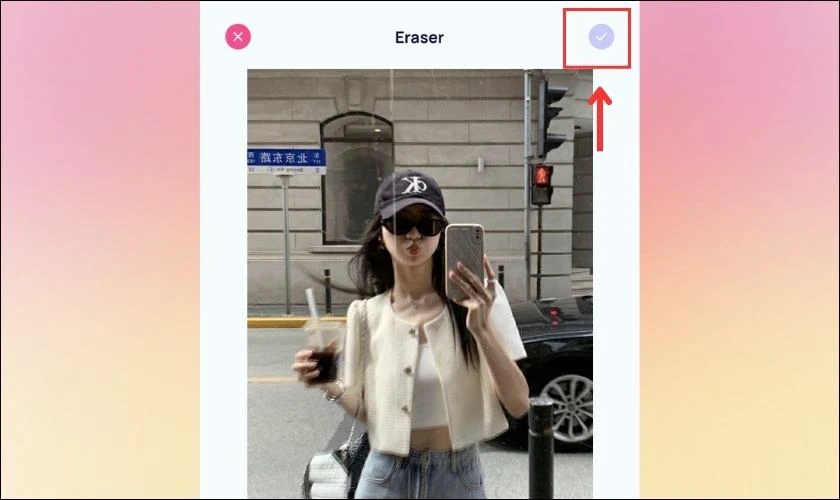
Bước 4: Khi đã hài lòng, bạn ấn vào dấu tích để lưu.
Bước 5: Để lưu hình ảnh bạn nhấn vào Save và chọn vào Save image để lưu ảnh.

Bức ảnh bạn vừa lưu sẽ nằm trong album ảnh của iPhone. Từ giờ, bạn có thể loại bỏ các chi tiết thừa khỏi ảnh nhanh chóng với Photo Eraser.
Cùng tìm hiểu thêm cách chuyển id apple sang hàn quốc nhanh và chuẩn nhất hiện nay.
Hướng dẫn cách xóa người trong ảnh trên iPhone với Snapseed
Snapseed là ứng dụng chuyên nghiệp dùng để chỉnh sửa ảnh. Đồng thời, ứng dụng cũng hỗ trợ bạn xóa người và các vật thể khác trong ảnh.
Để xóa người trong ảnh trên iPhone với Snapseed, bạn làm theo các bước như sau:
Bước 1: Đầu tiên cũng tải Snapseed từ App Store. Tải xong, bạn mở ứng dụng, bấm vào biểu tượng dấu cộng và chọn bức ảnh muốn xóa người.
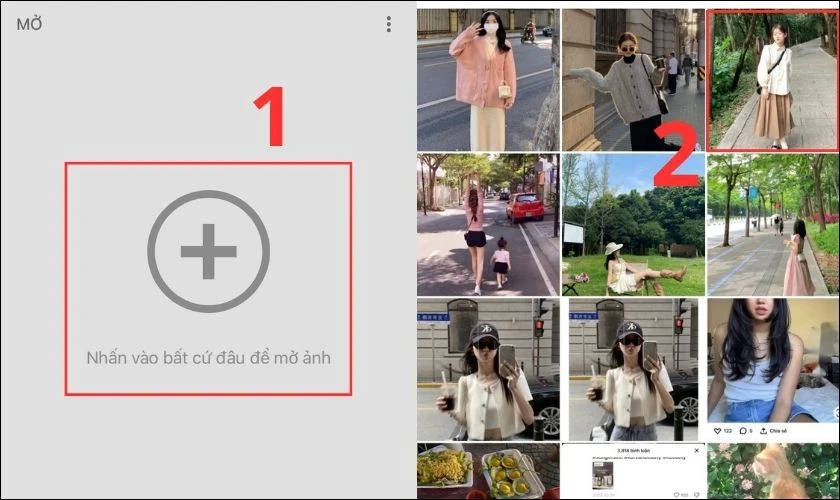
Bước 2: Tại đây, bạn nhấn vào Công cụ, tiếp theo chọn Chỉnh sửa.
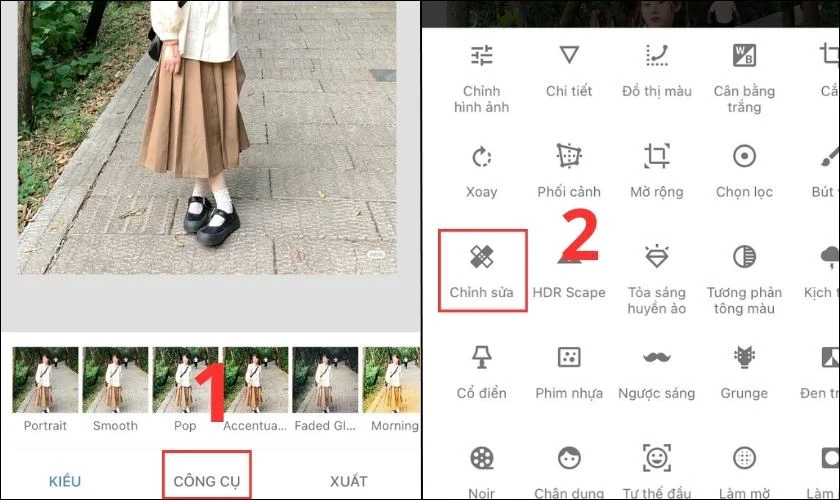
Bước 3: Ở bước này, bạn dùng tay và bôi vào đối tượng cần xóa.
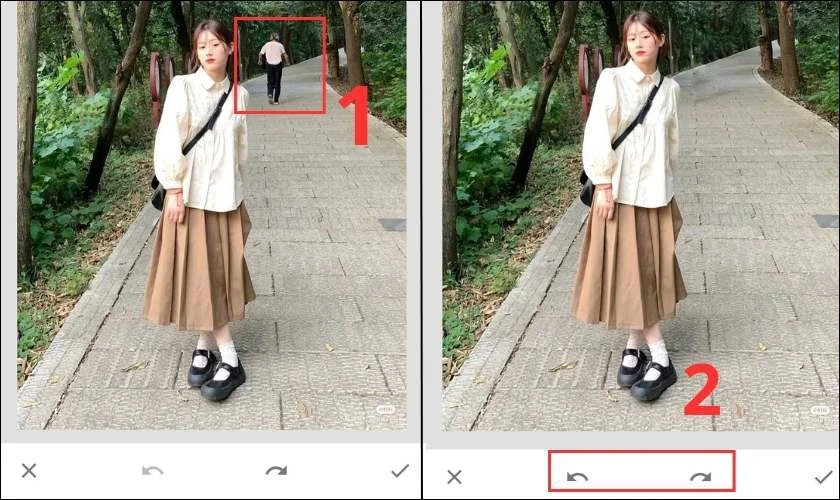
Trong lúc xóa bạn lỡ xóa nhầm vào những chỗ khác có thể bấm vào biểu tượng quay lại như hình để điều chỉnh lại.
Bước 4: Sau khi hoàn tất xóa đối tượng bạn nhấn vào dấu tích góc dưới màn hình.
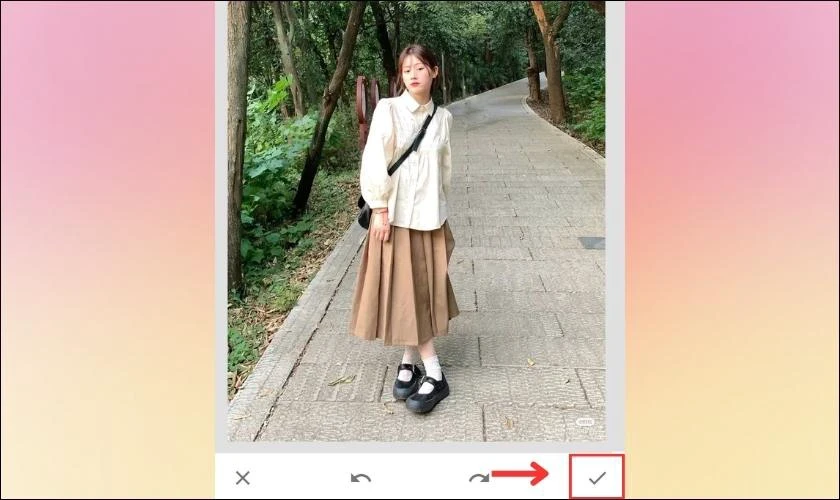
Bước 5: Muốn lưu ảnh đã xóa người về máy, bạn chọn mục Xuất và chọn tiếp Lưu là được.
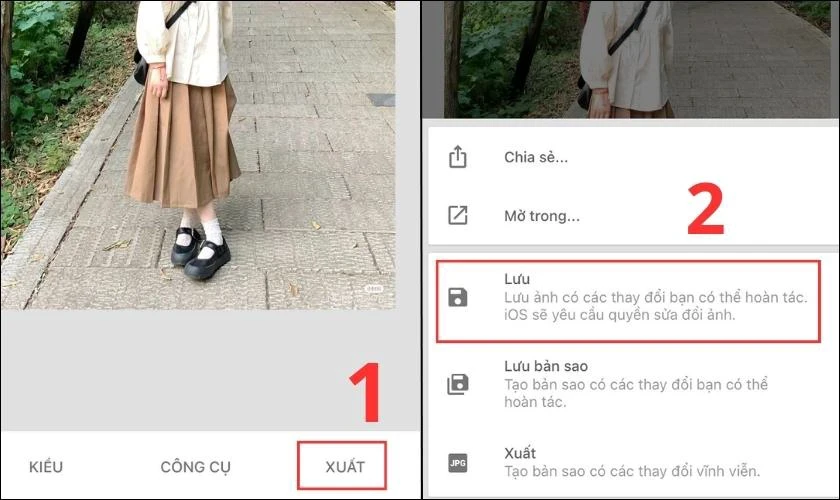
Đây là một trong cách xóa người trong ảnh trên iPhone khá đơn giản. Tuy nhiên bạn cần phải điều chỉnh xóa các chi tiết thừa cẩn thận để bức ảnh không bị lem màu khi xóa.
Hướng dẫn cách làm mờ ảnh trên iPhone không cần app cực nhanh và đơn giản có thể bạn chưa biết. Xem ngay tại đây!
Cách xóa người trong ảnh trên iPhone bằng phần mềm PicsArt
Một trong cách xóa người trên iPhone không thể không nhắc đến Picsart. Ứng dụng này được biết đến với khả năng chỉnh sửa ảnh linh hoạt và khá phổ biến với các editor.
Thao tác xóa đối tượng trong ảnh với Picsart cũng rất đơn giản. Trước tiên bạn cần tải ứng dụng trên App Store, sau đó thực hiện các bước dưới đây:
Bước 1: Trong giao diện Picsart, bạn nhấn dấu cộng và chọn tấm hình muốn xóa người.
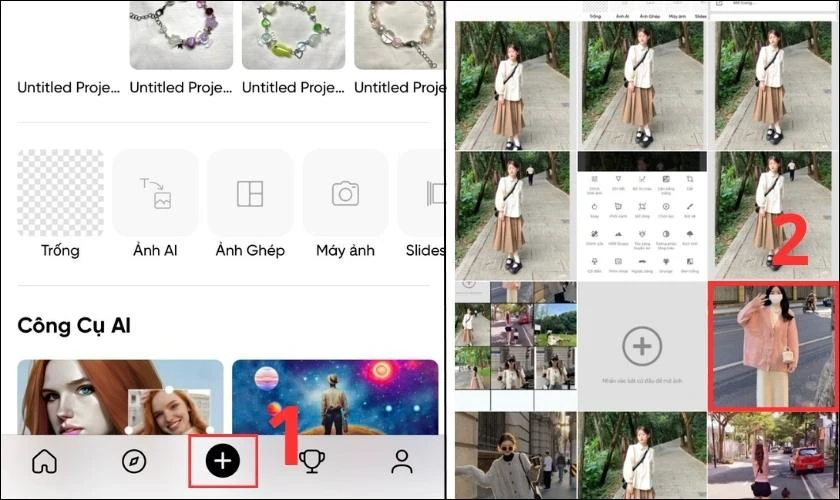
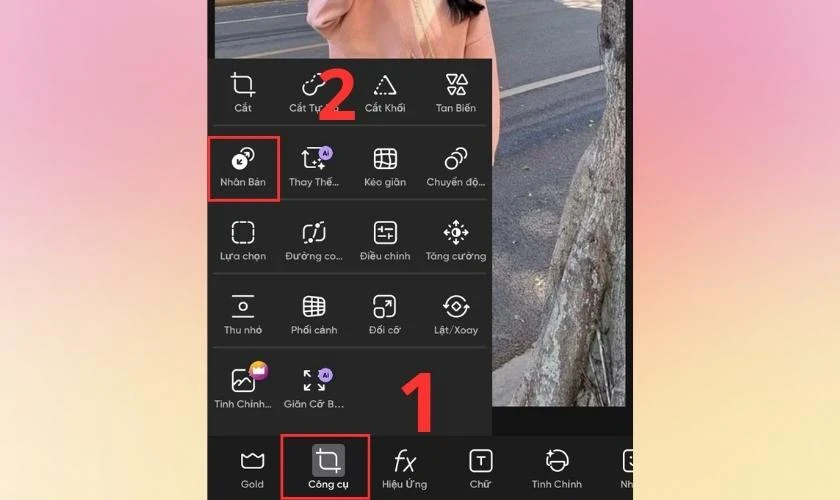
Bước 2: Tiếp đó chọn Công cụ và bấm vào Nhân bản.
Bước 3: Lúc này sẽ xuất hiện biểu tượng hình tròn màu trắng. Bạn thao tác kéo vòng tròn bôi vào vị trí muốn xóa người hoặc vật thể không cần thiết. Sau khi ưng ý, bạn chọn Áp dụng.
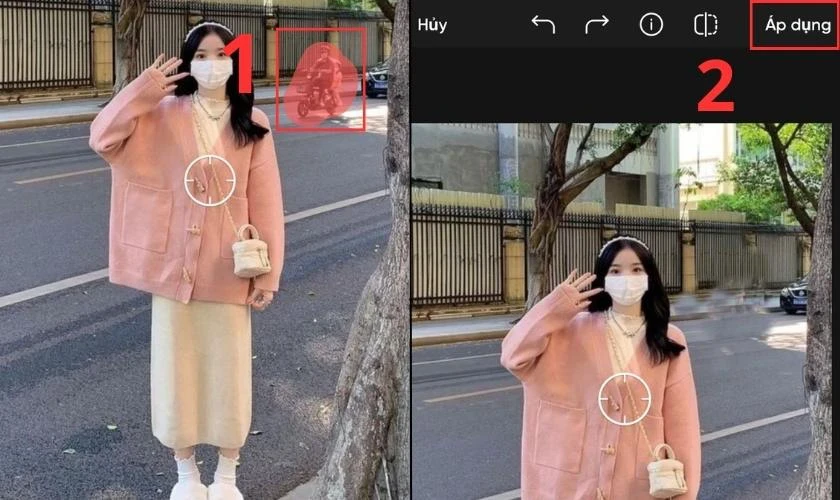
Bước 4: Khi thực hiện xong, bạn lưu ảnh bằng cách chọn biểu tượng tải về và chọn định dạng muốn lưu là hoàn thành.
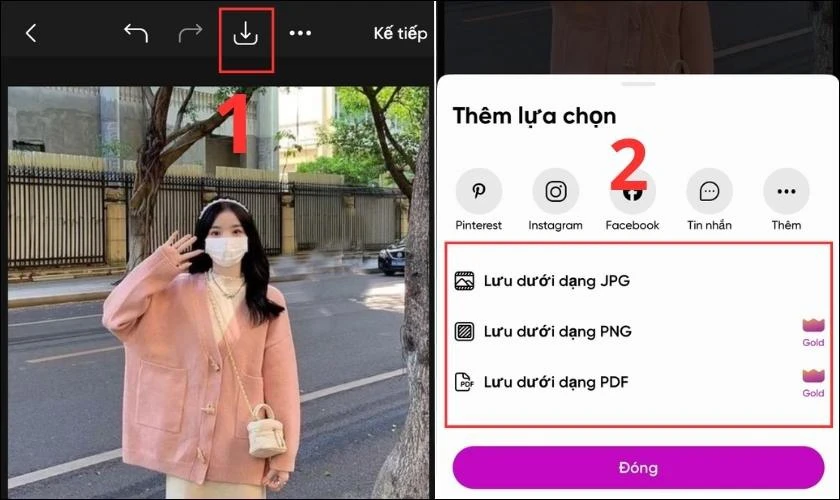
Cách xóa người trong ảnh trên iPhone bằng Picsart tương tự như trên điện thoại Android. Bạn có thể dựa vào và thực hiện theo.
Tìm hiểu thêm về cách tắt tiếng chụp ảnh iPhone nhanh và đơn giản nhất.
Cách xóa người trong ảnh trên iPhone với iRetouch
iRetouch là một trong những phần mềm xóa đối tượng vô cùng tiện lợi hiện nay. Cùng tìm hiểu trình tự thực hiện cách xóa người trong ảnh trên iPhone với iRetouch ngay dưới đây nhé:
Bước 1: Bạn tải và mở ứng dụng iRetouch trên App Store.
Bước 2: Tiếp theo nhấn vào Công cụ xóa đối tượng và chọn hình bạn muốn xóa người. Sau đó bạn chọn Xóa đối tượng dưới thanh công cụ.
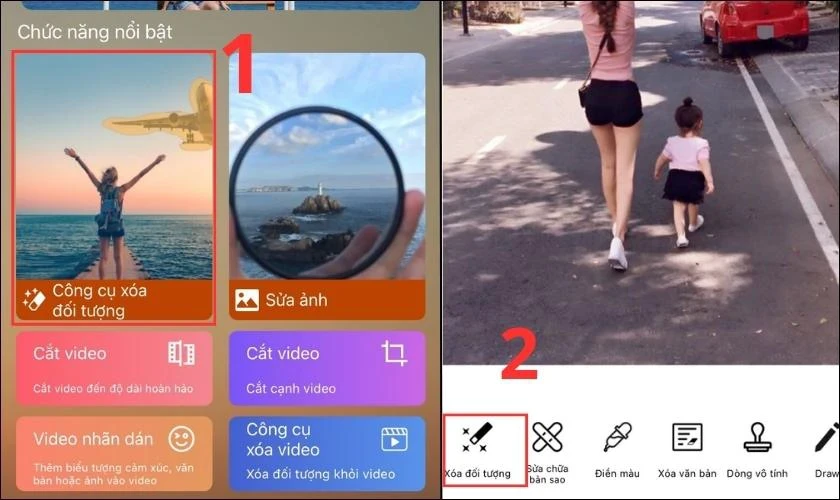
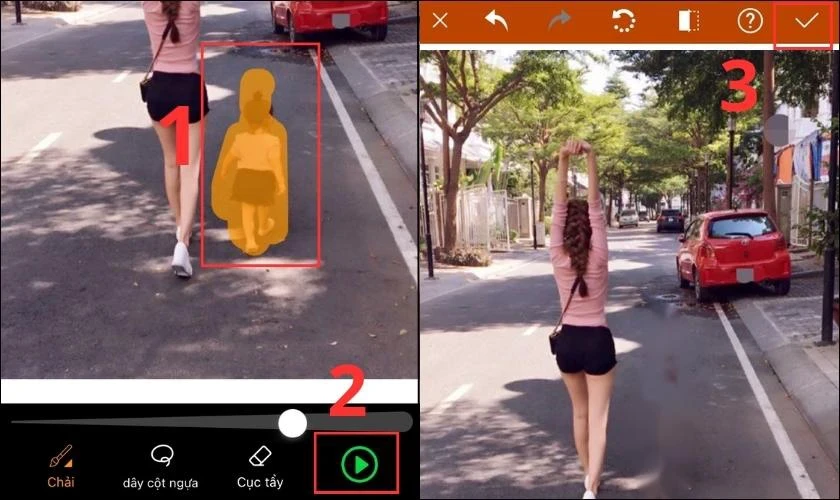
Bước 3: Muốn xóa các đối tượng không cần thiết bạn hãy dùng tay tô tới vị trí bạn muốn. Khi bôi xong, bạn nhấn vô biểu tượng như hình để app tiến hành xóa. Kế tiếp bạn bấm dấu tích để lưu.
Bước 4: Khi xóa xong, bạn di chuyển tới nút chia sẻ trên góc phải màn hình, chọn cài đặt ảnh thích hợp và bấm tải về.
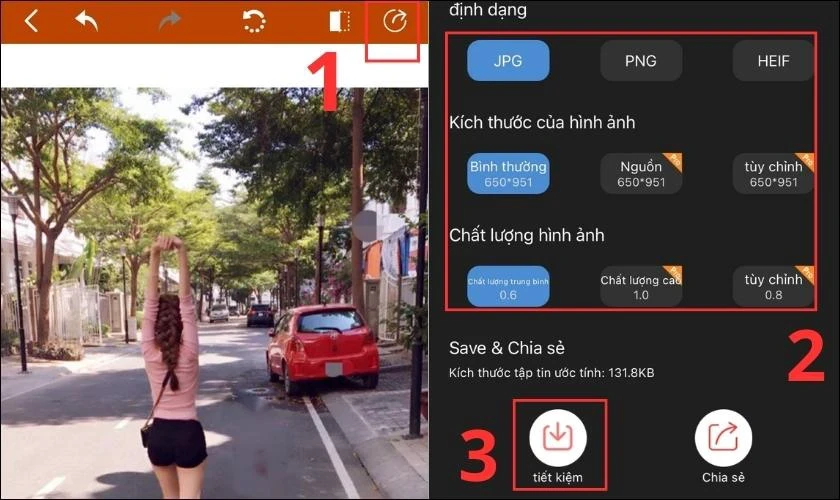
Thông qua các thao tác trên, bạn đã có thể xóa được các đối tượng không cần thiết có trong ảnh trên iPhone.
Sở hữu ngay chiếc iphone siêu xịn với Top 4 điện thoại iPhone cũ giá rẻ đáng mua nhất tháng 12/2024 tại Điện Thoại Vui:
[dtv_product_related category='may-cu/dien-thoai-cu/iphone-cu']
Cách xóa người trong ảnh bằng iPhone online
Ngoài cách trên, vẫn có một vài trang web hỗ trợ bạn xóa người bằng iPhone. Với cách này, bạn không cần phải tải ứng dụng về máy mà chỉ cần truy cập online. Hãy cùng bài viết khám phá cách xóa người trong ảnh iPhone online ngay phía dưới nhé!
Các bước xóa người trong ảnh bằng Snap Edit
Trang web Snap Edit cung cấp công cụ AI giúp chỉnh sửa hình ảnh trên điện thoại và máy tính dễ dàng. Bạn có thể thực hiện xóa người trong ảnh với Snap Edit như sau:
Bước 1: Bạn vào trang web sau https://snapedit.app/vi/remove-object và bấm tiếp Tải lên hình ảnh để chọn bức hình bạn cần xóa người trong ảnh.

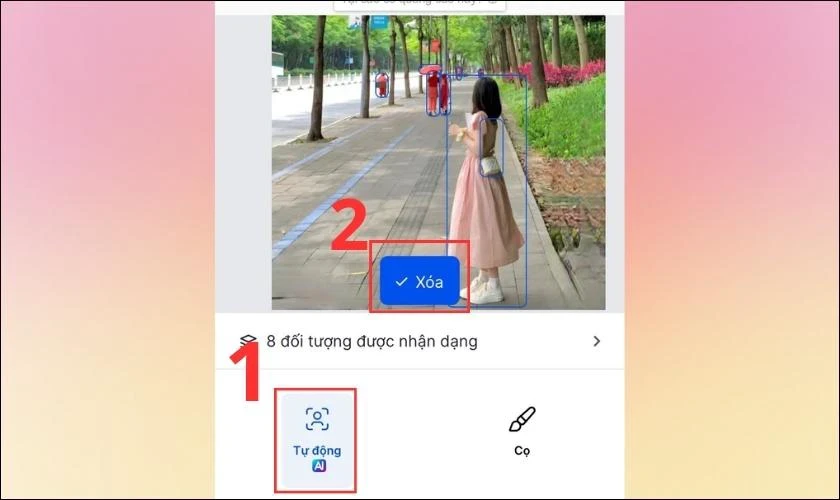
Bước 2: Sau đó bạn có thể chọn vào xóa tự động hoặc xóa thủ công tùy thích.
- Trường hợp bạn chọn xóa Tự động, Snap Edit sẽ quét các chủ thể có trong bức ảnh. Bạn chỉ cần bấm vào chủ thể cần xóa và chọn tiếp Xóa là xong.
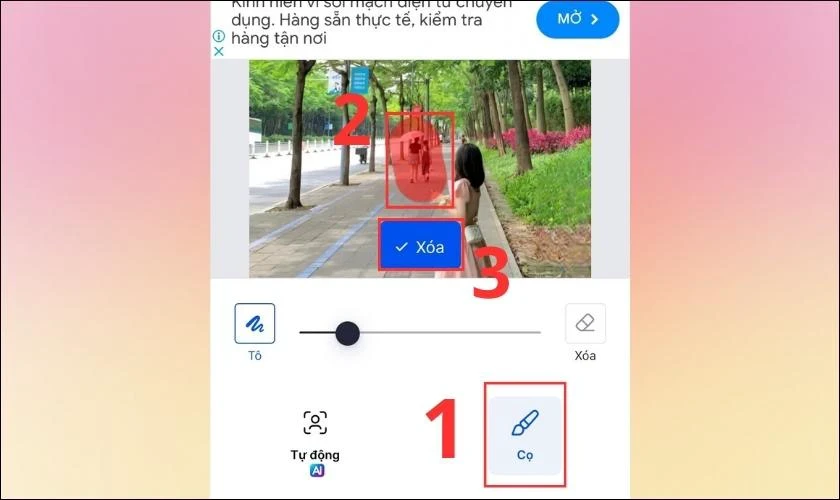
- Với trường hợp bạn chọn thủ công, bạn ấn vào biểu tượng Cọ và bôi đối tượng cần xóa rồi nhấn tiếp Xóa.
Bước 3: Để tải ảnh về, bạn nhấn biểu tượng Tải xuống rồi chọn kích cỡ tùy thích. Cuối cùng chọn Tải xuống một lần nữa để tải ảnh về máy.

Nhờ vào công cụ AI có trên Snap Edit, bạn rất dễ dàng để xóa các vật thể dư thừa nhanh chóng có trong ảnh.
Cách xóa người trong ảnh với Cleanup
Tiếp tục bài viết, chúng tôi sẽ giới thiệu bạn cách xóa người trong ảnh với trang web Cleanup. Thao tác thực hiện cũng vô cùng đơn giản, bạn làm theo dưới đây:
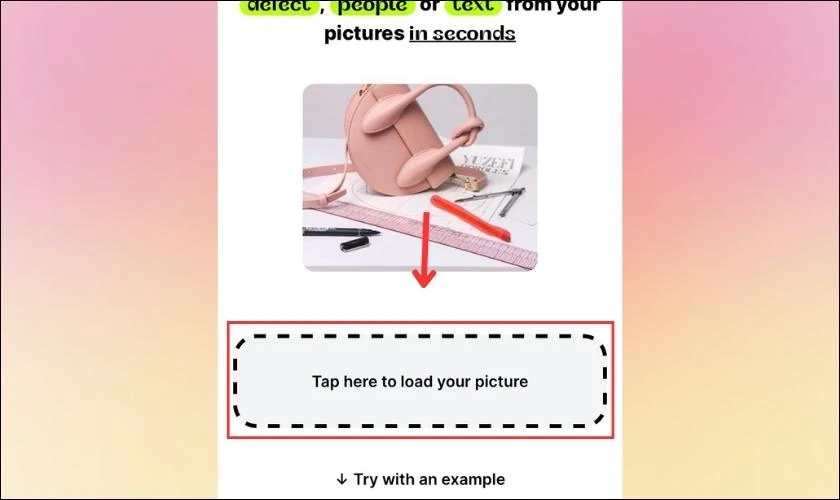
Bước 1: Bạn truy cập đến link web Cleanup https://cleanup.pictures/. Theo đó chọn vào Tap here to load your picture. Thư viện ảnh sẽ hiện ra, bạn chọn vào tấm hình muốn xóa người.
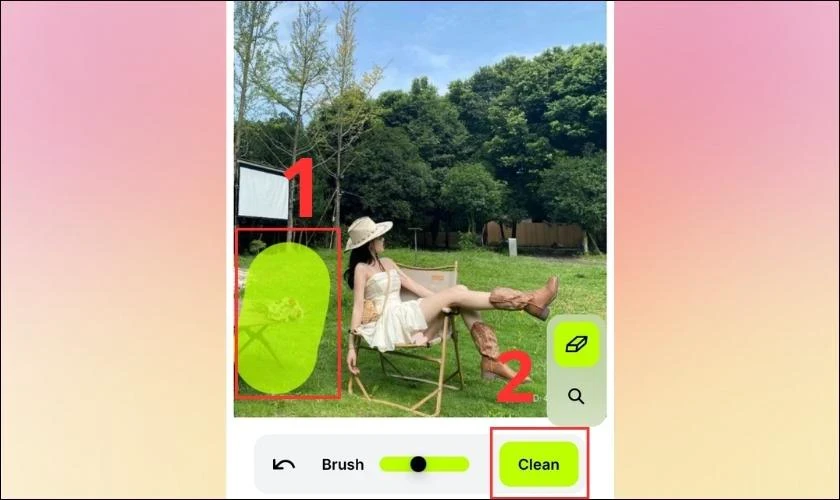
Bước 2: Giao diện sẽ chuyển đến bức ảnh của bạn, bạn dùng tay nhấn tô đối tượng cần xóa. Kế đến, nhấn Clean để tiến hành xóa đối tượng đó.
Bước 3: Cuối cùng bạn chọn vào biểu tượng Tải xuống để tải bức hình vừa xóa đối tượng thừa về máy.
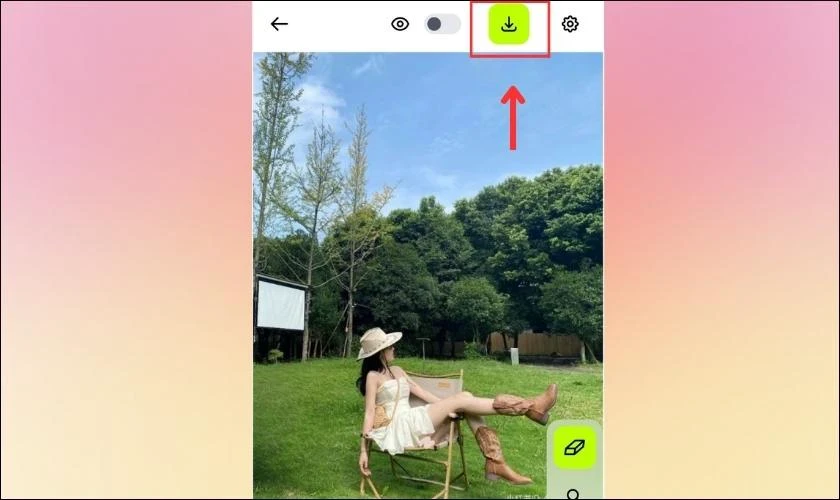
Như vậy, bạn đã có được bức ảnh đẹp mắt và chuyên nghiệp bằng Cleanup.
Một số lưu ý về cách xóa người trong ảnh bằng iPhone
Cách xóa người trong ảnh sẽ mang đến bạn những bức hình ưng ý và chuyên nghiệp nhất. Tuy nhiên, bạn cũng nên lưu ý một số yếu tố sau để xóa người trong ảnh thành công:
- Lưu lại bản sao của ảnh trên máy: Bạn nên lưu bản sao gốc sau khi xóa các đối tượng thừa trong ảnh. Điều này giúp bạn tránh mất dữ liệu nếu có sự cố xảy ra.
- Chỉ nên xóa những phần không cần thiết: Bạn cần tránh xóa nhiều vật thể trong bức ảnh và chỉ nên xóa phần cần thiết để giúp bức ảnh cân đối hơn.
- Đảm bảo sự cân bằng cho ảnh: Nếu hình có quá nhiều người, bạn xóa hết sẽ gây mất cân bằng trong bức ảnh. Vì thế bạn nên đảm bảo có thêm các yếu tố như khung cảnh để duy trì sự cân bằng cho ảnh.
Các câu hỏi về cách xóa người trong ảnh bằng iPhone
Sau đây chúng tôi sẽ giải đáp một vài câu hỏi liên quan về cách xóa người trên ảnh dành cho bạn. Hãy theo dõi nhé!
Có cách xóa người trong ảnh trên iPhone không cần app không?
Không có cách nào xóa người trong ảnh trên iPhone mà không cần dùng đến app. Bởi vì ứng dụng Ảnh, Camera có trên iPhone không có tính năng xóa người hay vật thể khỏi ảnh. Do đó, bạn chỉ có thể nhờ các ứng dụng khác để hỗ trợ xóa người trên iPhone.
Các phần mềm xóa người trong ảnh trên iPhone miễn phí
Một số phần mềm khác có tính năng xóa người trong ảnh trên iPhone miễn phí mà bạn có thể tham khảo và tải trên App Store:
- Meitu.
- Photo Retouch.
- Magic Eraser.
- TouchRetouch.
- Remove Object.
Kết luận
Điện Thoại Vui vừa chia sẻ cách xóa người trong ảnh trên iPhone đơn giản và thực hiện chỉ trong tích tắc. Hy vọng bạn sẽ tạo ra được những bức ảnh chuyên nghiệp và xóa được những đối tượng dư thừa. Nếu muốn biết thêm những mẹo hay trên iPhone, đừng quên theo dõi trang web này nhé!