Apple đã mặc định tặng cho người dùng 5GB miễn phí trong tài khoản iCloud để sao lưu và đồng bộ hóa dữ liệu. Tuy nhiên sau một thời gian sử dụng, 5GB sẽ không đủ đáp ứng để sao lưu dữ liệu. Lúc này người dùng cần phải mua thêm dung lượng iCloud. Vậy cách mua thêm dung lượng iPhone, iPad, Macbook hay iPhone 13 Pro Max 1TB như thế nào? Mời các bạn cùng theo dõi chi tiết cách mua dung lượng iCloud bên dưới.
iCloud là dịch vụ do Apple cung cấp nhằm lưu trữ ảnh, tệp, ghi chú,.. một cách an toàn trên đám mây. Dịch vụ này sẽ tự động cập nhật trên tất cả các thiết bị của bạn như iPad, iPhone hoặc Macbook…
Ngoài tính năng đồng bộ hóa dữ liệu thì iCloud còn có khả năng bảo mật dữ liệu và thiết bị cho người dùng. Bên cạnh đó, iCloud cũng giúp người dùng dễ dàng chia sẻ hình ảnh, ghi chú, tệp với bạn bè và gia đình. Người dùng cũng có thể dùng iCloud để sao lưu iPhone, máy tính bản iPad hoặc iPod touch của mình.
Dung lượng iCloud được sử dụng để lưu trữ, sao lưu hình ảnh, dữ liệu tự động. Có thể với nhiều người thì 5GB miễn phí lưu trữ trên iCloud sẽ chẳng đủ. Khi đó, người dùng cần phải mua thêm dung lượng iCloud để mở rộng bộ nhớ, sao lưu dữ liệu nhanh hơn, chia sẻ các ứng dụng, âm nhạc, phim ảnh… với các thành viên khác trên App Store, iTunes Store.
Để kiểm tra dung lượng iCloud bạn có thể thực hiện thao tác sau: Trên iPhone/ iPad truy cập vào Cài đặt > ID Apple, iCloud > iCloud > Quản lý dung lượng.
Vào Cài đặt > ID Apple > iCloud > Quản lý dung lượng.
Lúc này thông tin về dung lượng iCloud sẽ được liệt kê chi tiết.
Hiện tại, Apple cho phép người dùng mua thêm gói dung lượng iCloud theo tháng và sẽ được tự động gia hạn qua tháng tiếp theo. Người dùng có thể hủy gia hạn tự động bất kỳ lúc nào.
- Gói 50GB: có giá tương ứng là 19.000 đồng/tháng.
- Gói 200GB: có giá tương ứng là 59.000 đồng/tháng.
- Gói 2TB: có giá tương ứng là 199.000 đồng/tháng.
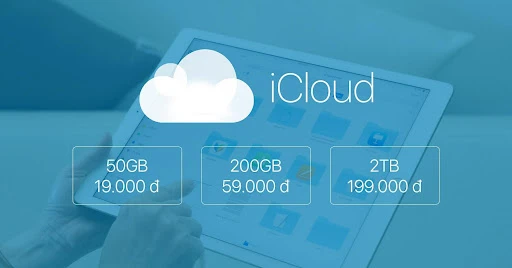
3 gói dung lượng iCloud: 50GB, 200GB, 2TB và mức giá tương ứng.
Tùy vào nhu cầu sử dụng dung lượng nhiều hay ít mà bạn có thể chọn mua gói dung lượng phù hợp. Nếu chỉ sử dụng điện thoại iPhone thì mua thêm gói 50GB là đủ dùng. Vì mỗi bản backup của điện thoại chỉ chiếm tầm 5 - 10GB.
Trong trường hợp sử dụng nhiều thiết bị cùng lúc như iPhone, iPad, Macbook hoặc có nhu cầu lưu trữ số lượng hình ảnh, video nhiều thì bạn nên lựa chọn gói 200GB. Bên cạnh đó, bạn cũng có thể thay đổi gói dung lượng tùy vào nhu cầu sử dụng hàng tháng sao cho phù hợp.
Bước 1: Vào mục Cài đặt > Nhấn vào tên tài khoản Apple ID của bạn > Chọn iCloud.
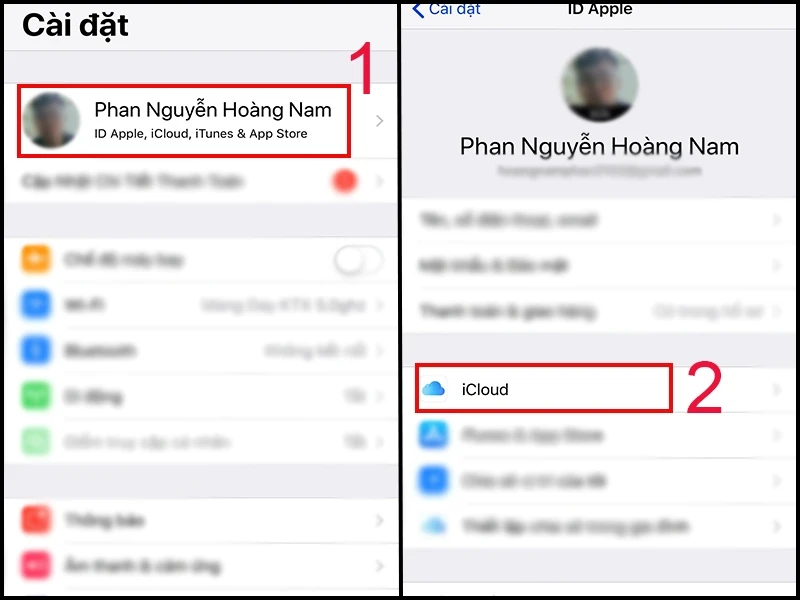
Đầu tiên, vào Cài đặt > Chọn iCloud.
Bước 2: Trong iCloud chọn mục Quản lý dung lượng > Chọn Nâng cấp.
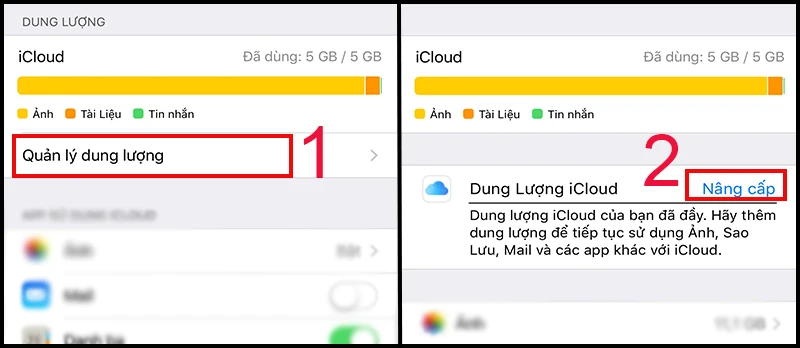
Tiếp theo, chọn Quản lý dung lượng > Nâng cấp.
Bước 3: Chọn gói dung lượng mà bạn muốn nâng cấp (50GB, 200GB, 2TB) > Chọn Mua > Nhập mật khẩu ID Apple > Đăng nhập.
c
Chọn gói dung lượng theo nhu cầu > Mua.
Tiến hành thanh toán và hoàn tất việc mua thêm dung lượng iPhone/ iPad.
Bước 1: Vào mục Cài đặt > Chọn biểu tượng quả táo ID Apple
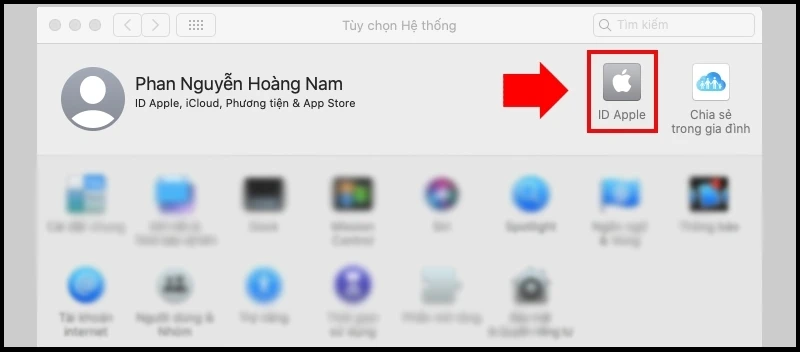
Vào mục Cài đặt trên Macbook > Chọn biểu tượng quả táo.
Bước 2: Chọn Quản lý
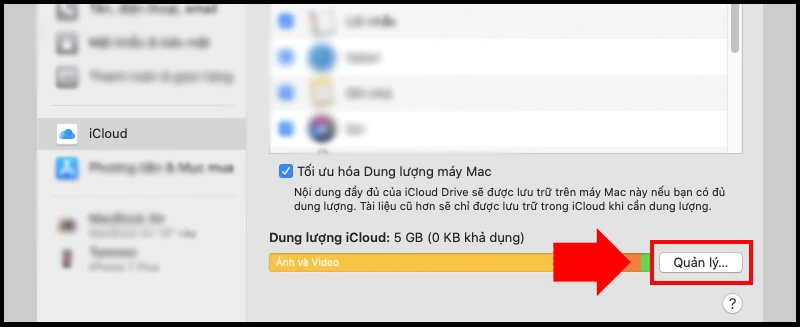
Kế đến chọn mục Quản lý ở góc bên phải.
Bước 3: Chọn Mua thêm dung lượng
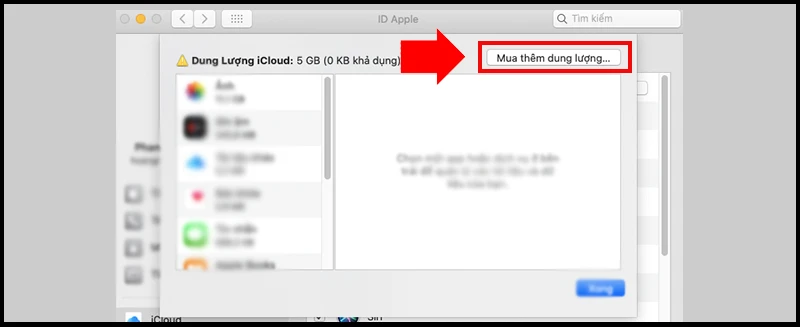
Chọn mục “Mua thêm dung lượng”.
Bước 4: Chọn gói dung lượng mà bạn muốn nâng cấp (50GB, 200FB, 2TB) > Chọn Tiếp theo.
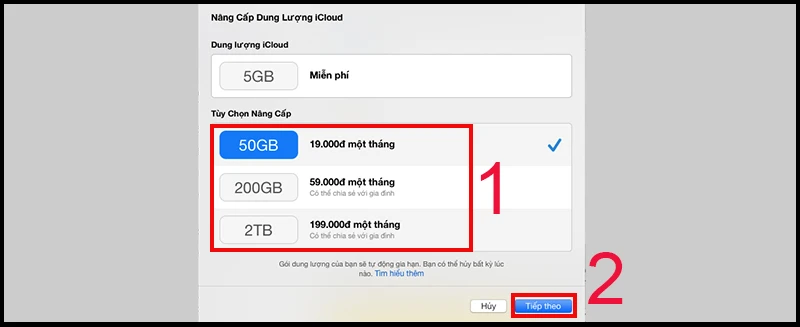
Chọn gói dung lượng > Tiếp theo.
Bước 5: Nhập mật khẩu ID Apple của bạn > Chọn Mua và tiến hành thanh toán.
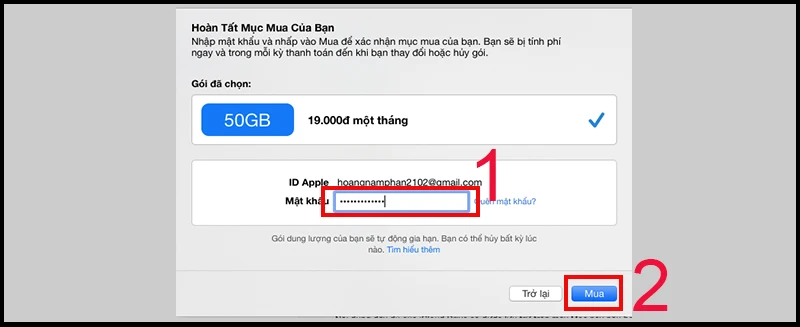
Cuối cùng, nhập mật khẩu > Chọn mua và thanh toán.
Người dùng có thể áp dụng các hình thức sau để thanh toán việc mua thêm dung lượng iCloud:
Sau khi chọn gói dung lượng mà bạn muốn mua, chọn nút thanh toán bằng thẻ ATM. Tiếp đó bạn điền các thông tin thanh toán như loại thẻ, số thẻ, ngày tháng hết hạn, mã bảo mật, địa chỉ thanh toán. Sau khi hoàn tất, hệ thống sẽ gửi cho bạn một thông báo về việc mua dung lượng thành công.
Bước 1: Đầu tiên, bạn cần phải thiết lập thanh toán qua ví Momo cho tài khoản ID Apple của bạn bằng cách:
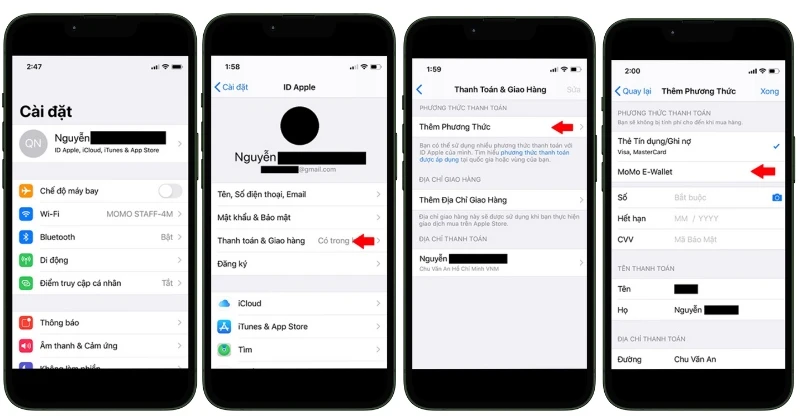
Thiết lập thanh toán qua ví Momo cho tài khoản ID Apple.
- Trên thiết bị di động, vào Cài đặt > Nhấn vào tên của bạn.
- Chọn thanh toán và Giao hàng.
- Chọn thêm phương thức > Chọn Momo E -Wallet.
- Tiếp theo màn hình chuyển sang Momo E - Wallet, lúc này bạn chỉ cần làm theo hướng dẫn là được.
Bước 2: Nâng cấp dung lượng iCloud
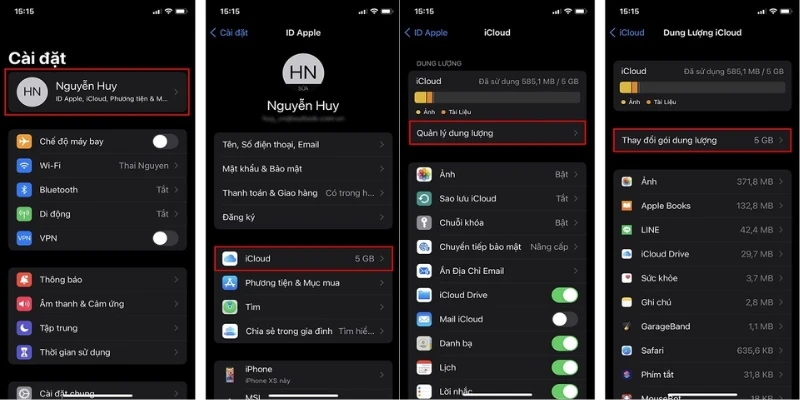
Nâng cấp dung lượng iCloud > Xác nhận thanh toán.
- Bấm vào Cài đặt trên iPhone/ iPad.
- Chọn tài khoản ID Apple.
- Chọn iCloud +.
- Vào mục Quản lý dung lượng > Nhấn Nâng cấp.
- Chọn gói dung lượng bạn muốn mua.
- Bấm xác nhận thanh toán.
Cách mua thêm dung lượng iCloud bằng thẻ điện thoại di động được nhiều người dùng quan tâm khi không có Momo hay thẻ ngân hàng. Tuy nhiên, hiện tại, bạn không thể mua dung lượng iCloud bằng thẻ điện thoại bởi hãng Apple chưa áp dụng hình thức thanh toán này.
Để thanh toán bằng thẻ Visa, người dùng hãy làm theo các bước sau:
- Bước 1: Vào cài đặt > Chọn Itunes & App Store.
- Bước 2: Chọn tài khoản ID Apple.
- Bước 3: Bạn chọn thông tin thanh toán.
- Bước 4: Chọn đúng loại thẻ của bạn > Nhập số thẻ (gồm 16 số, số bảo mật, tháng và năm hết hạn của thẻ, họ, tên và địa chỉ) > Điền mã Postcode (Postcode của TP.HCM là 70000, của Hà Nội là 10999 hoặc 100000).
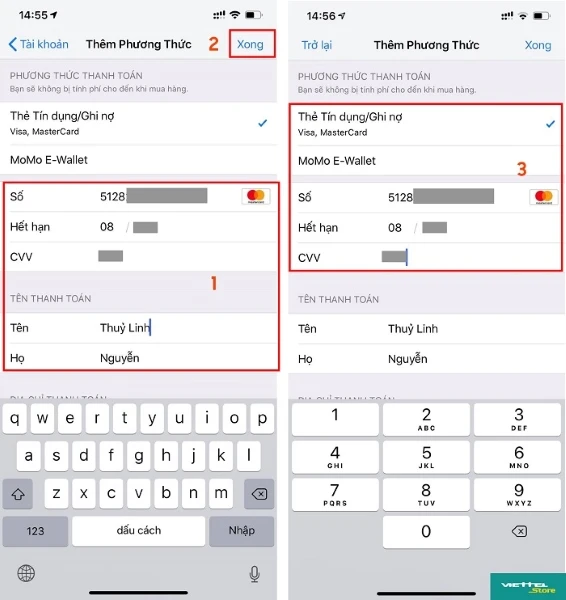
Điền đầy đủ thông tin thanh toán.
- Bước 5: Sau khi đã điền đầy đủ thông tin và thẻ của bạn được chấp nhận thanh toán thì tức là bạn đã hoàn thành.
Thời gian gần đây, Apple có hợp tác với một số đơn vị tại Việt Nam nhằm tung ra chương trình ưu đãi khủng. Cụ thể, Viettel; ví điện tử MoMo và FPT là 3 đơn vị nâng cấp miễn phí gói iCloud 50GB trong 3 tháng. Như vậy, khi kết hợp cả 3, người dùng sẽ có đến 9 tháng dùng iCloud 50GB mà không mất phí.
Cách mua dung lượng iPhone miễn phí như sau:
Bước 1: Dùng thiết bị iOS và tiến hành truy cập vào đường link dưới đây:
- MoMo: https://redeem.apple.com/momo?inapp
- Viettel: https://redeem.apple.com/viettel?066742
- FPT: https://redeem.apple.com/fpt?0020429
Bước 2: Click chọn nhận ưu đãi, bạn sẽ chuyển hướng sang App Store để thiết lập phương thức thanh toán. Bước này bạn có thể thêm Visa/Mastercard; hoặc sử dụng ví điện tử MoMo làm phương thức thanh toán.
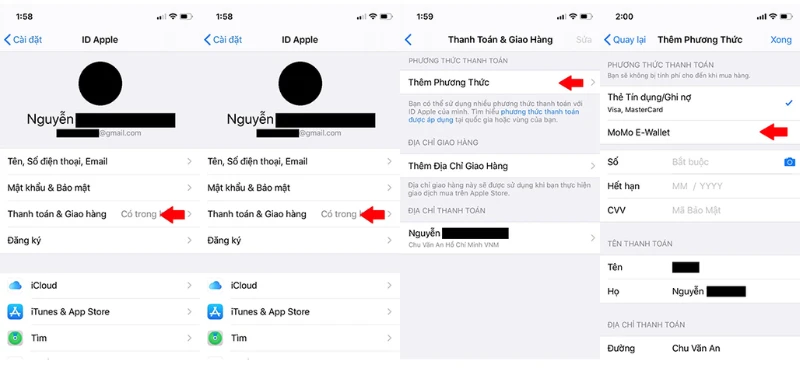
Bạn có thể chọn thanh toán qua Visa /Mastercard hoặc Momo.
Bước 3: Quay trở lại cửa sổ nhận ưu đãi, đồng ý với các điều khoản của Apple > Nhập mật khẩu hoặc ID Face/ ID Touch để xác nhận giao dịch. Như vậy là bạn đã được cộng thêm 50GB dung lượng iCloud.
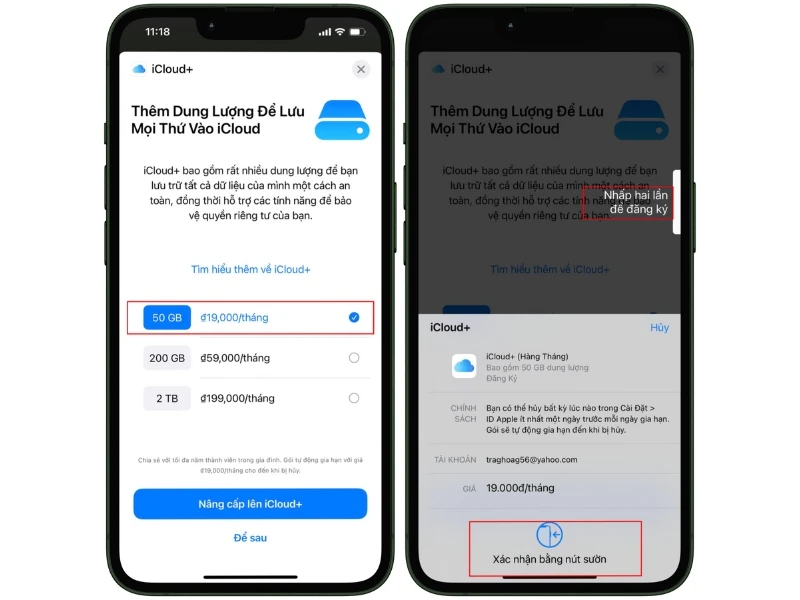
Đồng ý với các điều khoản của Apple > Xác nhận giao dịch.
Sau khi hết thời gian miễn phí, Apple sẽ tính phí cho tháng tiếp theo ở gói 50GB (19.000 đồng/ tháng). Do đó nếu không có nhu cầu sử dụng thì hãy hủy gói 50GB trước ngày gia hạn.
Lưu ý: Chương trình này chỉ áp dụng cho khách hàng tạo tài khoản iCloud mới đang sử dụng gói 5GB miễn phí và chưa từng sử dụng bất cứ gói trả phí nào của iCloud trước đó.
- Hãng có ghi đây là nâng cấp lên gói dung lượng cao hơn. Vì vậy bạn sẽ được cộng thêm 45GB từ 5GB miễn phí lên 50GB (các gói khác tương tự).
- Có nhiều cách mua dung lượng iCloud như thanh toán qua thẻ ngân hàng, ví điện tử Momo,... Bạn có thể chọn một hình thức tiện lợi nhất.
- Gói dung lượng sẽ tự động được gia hạn hàng tháng. Bạn có thể nâng cấp hoặc hủy gói bất kỳ lúc nào.
- Bản sao lưu iCloud chỉ có thể đồng bộ xuống nếu thiết bị của bạn đang chạy phiên bản iOS ngang với thiết bị trước đó hoặc cao hơn.
Cách tăng dung lượng iPhone miễn phí nhất định phải biết
- Reset lại iPhone: Giúp xóa bớt các file, cache làm đầy bộ nhớ điện thoại sau một thời gian sử dụng. Hơn thế nữa, việc reset lại điện thoại sẽ giúp thiết bị vận hành trơn tru, mượt mà hơn. Cách thực hiện: Ấn giữ phím nguồn cho đến khi màn hình xuất hiện thanh ngang nằm ở phía trên > Kéo vào thanh “Trượt để tắt nguồn” > Khởi động lại máy.
- Xóa lịch sử và dữ liệu duyệt web trong Safari: Truy cập vào Cài đặt > Chọn Safari > Ấn vào mục Xóa lịch sử và dữ liệu trang web.
- Xóa bỏ ứng dụng, game không sử dụng: Vào Cài đặt > Chọn Cài đặt chung > Ấn vào Dung lượng iPhone > Chọn các ứng dụng, game không cần thiết và nhấn nút Gỡ bỏ ứng dụng. iPhone vẫn sẽ lưu trữ lại dữ liệu của phần mềm đó và chỉ có phần tệp cài đặt của nó bị gỡ bỏ. Bạn vẫn có thể tải lại ứng dụng đã xóa nếu có nhu cầu dùng lại.
- Xóa tin nhắn cũ: Vào Cài đặt > Đi đến mục Tin nhắn > Chọn phần Lưu tin nhắn > Lựa chọn khoảng thời gian máy tự động xóa các tin nhắn theo ý muốn là 1 năm hay 30 ngày.
- Xóa nhạc trên iPhone: Vào Cài đặt > Chọn Cài đặt chung > Ấn vào Dung lượng và Sử dụng iCloud > Chọn mục Quản lý dung lượng > Chọn ứng dụng Nhạc > Lúc này các bài hát bạn đã lưu trên Apple Music sẽ hiển thị > Gạt sang trái các bài bạn muốn xóa.
- Không lưu trữ danh sách đọc ngoại tuyến: Vào Cài đặt > Chọn vào trình duyệt Safari > Tìm đến chức năng Tự động lưu ngoại tuyến > Gạt thanh trạng thái bên cạnh để tắt.
- Dùng chương trình làm sạch bộ nhớ: Người dùng có thể cài đặt những phần mềm làm sạch bộ nhớ điện thoại khá nổi tiếng như PhoneClean, PhoneExpander, iMazing, iFunBox,…
Trên đây là thông tin về cách mua dung lượng điện thoại iPhone hay iPad hoặcMacbook mà bạn có thể tham khảo. Hy vọng qua bài viết bạn sẽ nắm rõ các thao tác mua và thanh toán để nâng cấp dung lượng cho thiết bị của mình. Hãy ghé thăm trang blog chia sẻ kinh nghiệm của chúng tôi để biết thêm những mẹo vặt khi sử dụng các thiết bị điện tử, gia dụng bạn nhé.
Tham khảo một số mẫu iPhone đang HOT nhất hiện nay: