Đôi khi bạn lại phải đối mặt với tình huống khi sử dụng iPhone như: quên mật khẩu hoặc gặp phải sự cố mà iPhone bị khóa. Hãy xem hết bài viết này để không bỏ lỡ các phương pháp để cách mở khóa iPhone mà không cần mật khẩu nhé!
Các phương pháp phổ biến mở khóa iPhone không cần mật khẩu?
Rất khó chịu khi iPhone của bạn bị khóa mà không có mật khẩu hoặc Face ID để mở khóa. Đừng lo lắng, chúng tôi sẽ hướng dẫn bạn về một cách thông dụng để mở khóa iPhone không cần mật khẩu. Di động Mỹ cũng sẽ chia sẻ với bạn các phương án thay thế khác để giúp bạn giải quyết vấn đề này. Có một số lựa chọn khác nhau:
Giải pháp nhanh chóng:
- Mở khóa bằng PC
- Hiệu quả cao: Bao gồm 3 tùy chọn để loại bỏ khóa iPhone (bao gồm giải pháp EaseUS MobiUnlock toàn diện).
- Đơn giản: Không cần kỹ năng kỹ thuật.
Giải pháp không cần PC:
- Độ phức tạp
- Mở khóa mà không cần PC
- Hiệu quả:2 lựa chọn thay thế để mở khóa mật khẩu iPhone trực tiếp trên thiết bị hoặc thông qua cửa hàng Apple.
- Đòi hỏi một số thao tác phức tạp và tương đối rườm rà.
Phương pháp trên TikTok:
- Phương pháp TikTok phổ biến
- Không hiệu quả
- Không thể mở khóa mật khẩu iPhone bằng cách sử dụng Máy tính hoặc Máy ảnh
- Không thực hiện được.
Các tình huống mở khóa iPhone không cần mật khẩu:
Thường thì, người dùng iPhone có thể mở khóa thiết bị bằng cách sử dụng mật khẩu, Face ID hoặc Touch ID một cách chính xác. Tuy nhiên, có những tình huống đặc biệt khiến iPhone bị khóa mà không cần sử dụng mật khẩu. Trước khi chúng ta khám phá các cách giải quyết vấn đề về iPhone bị khóa, hãy cùng điểm qua một số tình huống có thể dẫn đến tình trạng này:
- Quên mật khẩu iPhone: Bạn đã thay đổi mật khẩu cách đây một thời gian và hiện không nhớ mật khẩu mới.
- Màn hình iPhone bị nứt: Màn hình của chiếc iPhone bị vỡ hoặc nứt, dẫn đến việc không thể tương tác khi chạm vào màn hình.
- iPhone bị vô hiệu hóa: Sau nhiều lần thử mở khóa bằng mật khẩu sai, thiết bị có thể bị tạm thời khóa lại.
- Ai đó đã thay đổi mật khẩu iPhone: Nếu ai đó (có thể là thành viên trong gia đình hoặc bạn bè) biết mật khẩu gốc của bạn, họ có thể thay đổi mật khẩu mới.
- Khi sở hữu một iPhone cũ: Trường hợp bạn mới mua một chiếc iPhone cũ hoặc nhận được từ gia đình hoặc bạn bè, nhưng bạn không biết mật khẩu màn hình khóa.
Các tình huống này có thể gây ra tình trạng iPhone bị khóa một cách không mong muốn.Sau khi đã xác định nguyên nhân gây khóa màn hình iPhone và bạn muốn biết cách mở khóa iPhone không cần mật khẩu hoặc trong trường hợp iPhone không nhận diện mật khẩu, dưới đây là một số cách đáng tin cậy để giải quyết vấn đề này.
Trong phần này, chúng tôi sẽ hướng dẫn các phương pháp hiệu quả để mở khóa iPhone bằng máy tính mà không cần sử dụng mật khẩu, Face ID hoặc Touch ID. Tuy nhiên, trước khi bạn thực hiện quá trình mở khóa iPhone, quan trọng là bạn đã thực hiện sao lưu dữ liệu của iPhone. Điều này cần thiết vì việc xóa màn hình khóa có thể đồng nghĩa với việc khôi phục cài đặt gốc cho iPhone, dẫn đến việc mất toàn bộ nội dung và cài đặt trên thiết bị của bạn.
Cách mở khóa iPhone không cần mật khẩu bằng máy tính
Cần chuẩn bị:
Chuẩn bị cho việc mở khóa iPhone không cần mật khẩu bằng máy tính, bạn cần có:
- Thiết bị: iPhone bị khóa, máy tính Windows hoặc Mac.
- Phụ kiện: Một dây cáp USB.
- Quy trình: Xóa mật khẩu iPhone thông qua kết nối với máy tính hoặc laptop.
Khi bạn đã sẵn sàng, bạn có thể khởi động máy tính của mình và tuân theo hướng dẫn dưới đây để mở khóa mật khẩu trên iPhone của mình!
Phương pháp 1. Mở khóa iPhone không cần mật khẩu bằng EaseUS MobiUnlock
Mất khả năng mở khóa iPhone thật phiền toái. Để giải quyết vấn đề này nhanh chóng, EaseUS MobiUnlock là sự lựa chọn hoàn hảo. Đây là một phần mềm chuyên nghiệp cho iOS, có thể được tải về trên máy tính Mac hoặc Windows của bạn.
Tính năng chính của EaseUS MobiUnlock:
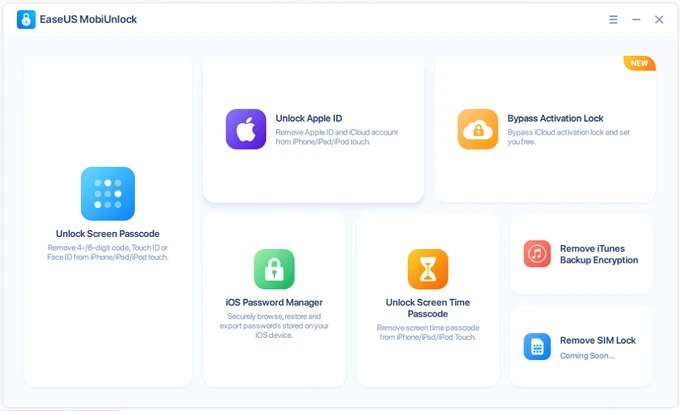
- Xóa mật khẩu, Face ID và Touch ID trên các thiết bị iOS.
- Mở khóa mật khẩu thời gian trên màn hình.
- Gỡ bỏ mã hóa sao lưu iTunes.
- Xóa Apple ID và mật khẩu.
- Bỏ qua khóa kích hoạt.
- Quản lý và trích xuất mật khẩu từ iCloud Keychain trên iPhone.
- Gỡ bỏ khóa SIM trên iPhone.
Để sử dụng EaseUS MobiUnlock và mở khóa iPhone không cần mật khẩu hoặc Face ID (tốn khoảng 10 phút hoặc hơn):
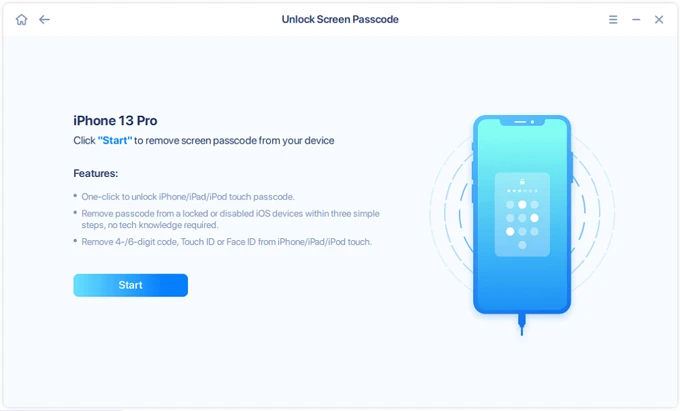
Bước 1: Mở EaseUS MobiUnlock trên máy tính và chọn "Mật khẩu mở khóa màn hình".

Bước 2: Kết nối iPhone, iPad hoặc iPod với máy tính và nhấp "Bắt đầu".
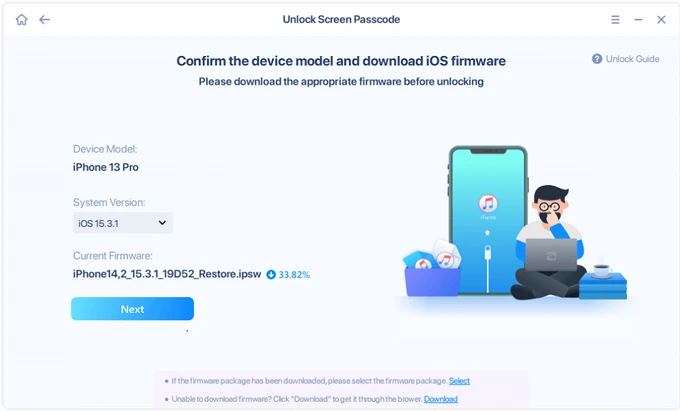
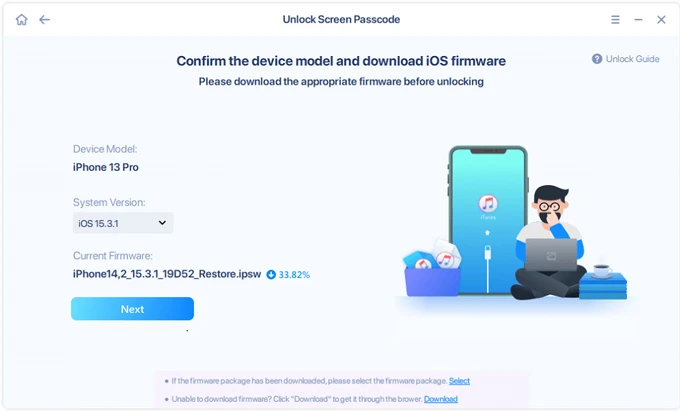
Bước 3: Xác định loại thiết bị và tải phiên bản phần mềm mới nhất cho nó. Nếu đã tải sẵn, chọn phiên bản thay thế.
Bước 4: Sau khi xác minh xong, nhấp "Mở khóa ngay". Nhập thông tin cần thiết và nhấp "Mở khóa" để mở khóa thiết bị mà không cần mật khẩu.
Bước 5: Chờ công cụ hoàn tất việc đặt lại thiết bị. Sau đó, bạn có thể cài đặt và sử dụng lại thiết bị của mình.
Lưu ý: Ngoại trừ việc cần nhớ ID Apple và mật khẩu, không có yêu cầu khác để sử dụng công cụ này mở khóa iPhone.
Phương pháp 2. Mở khóa iPhone không cần mật khẩu bằng iTunes
Bên cạnh phần mềm mở khóa EaseUS iOS, bạn cũng có thể sử dụng iTunes để xóa mật khẩu màn hình iPhone bằng cách khôi phục thiết bị về trạng thái cài đặt ban đầu. Cách tiếp cận cơ bản để mở khóa iPhone trong iTunes tương tự như công cụ EaseUS, nhưng có một số khác biệt.
Với iTunes, bạn cần thực hiện thủ công việc đặt iPhone vào chế độ khôi phục, trong khi EaseUS MobiUnlock tự động thiết lập chế độ này sau khi kết nối iPhone với máy tính. Dưới đây là cách mở khóa iPhone không cần mật khẩu bằng iTunes trên máy tính không kết nối Wi-Fi (tốn khoảng 10 phút):
Bước 1: Tải phiên bản mới nhất của iTunes trên Windows hoặc Mac của bạn (macOS Mojave hoặc phiên bản cũ hơn).
Bước 2: Đặt iPhone vào chế độ khôi phục thủ công:
- Dành cho iPhone 8, iPhone 8 Plus, iPhone X trở lên, sử dụng nút bên.
- Dành cho iPhone 7 và iPhone 7 Plus, sử dụng nút Giảm âm lượng.
- Dành cho iPhone SE (thế hệ 1) và iPhone 6s trở về trước, sử dụng nút Home.
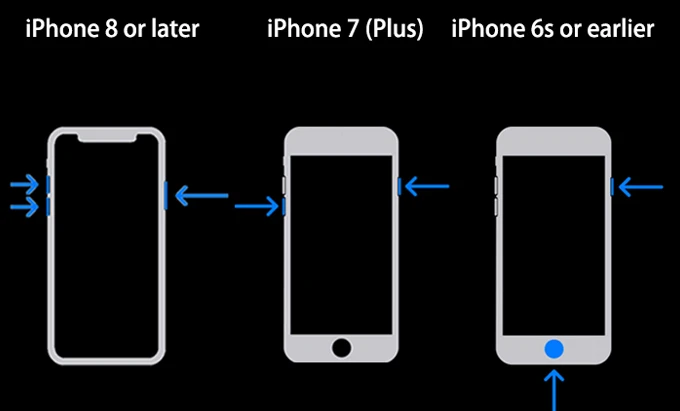
Bước 3: Giữ nút đã chọn và không buông tay, sau đó kết nối iPhone với máy tính qua cáp USB.
Bước 4: Trong iTunes, chọn biểu tượng Thiết bị.
Bước 5: Trong phần Tóm tắt, chọn Khôi phục iPhone để đưa thiết bị về trạng thái cài đặt ban đầu.
Ghi chú: Nếu bạn sử dụng máy Mac chạy macOS Catalina trở lên, bạn có thể sử dụng Finder thay vì iTunes.
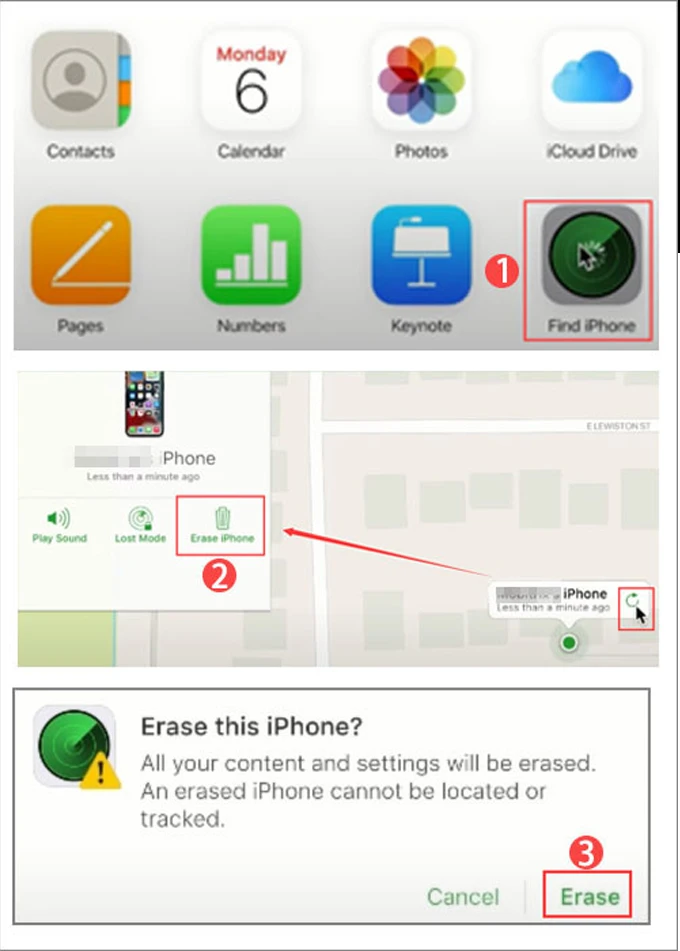
Phương pháp 3. Mở khóa iPhone không cần mật khẩu bằng cách tìm của tôi - iCloud
Để xóa mật khẩu màn hình khóa và mở khóa iPhone thông qua tính năng Find My iPhone của iCloud cũng là một phương pháp hữu ích. Tuy nhiên, bạn cần chắc chắn rằng tính năng Tìm của tôi đã được kích hoạt trên thiết bị iPhone bị khóa hoặc nó sẽ không thể phát hiện thiết bị.
Để bỏ qua màn hình khóa trên iPhone thông qua Find My, làm theo cách mở khóa iPhone không cần mật khẩu dưới đây (tốn khoảng 10 phút):
Bước 1: Trên máy tính, mở trình duyệt và truy cập vào iCloud.com.
Bước 2: Đăng nhập bằng tài khoản Apple ID của bạn.
Bước 3: Nhấp vào biểu tượng "Tìm iPhone" để tiếp tục.
Bước 4: Chọn tất cả các thiết bị liên kết với tài khoản iCloud và chọn loại iPhone bị khóa của bạn.
Bước 5: Nhấp "Xóa iPhone" và làm theo hướng dẫn trên màn hình để thực hiện việc xóa iPhone.
Bước 6: Chờ quá trình mở khóa hoàn tất.
Cách mở khóa iPhone không cần mật khẩu khi không có máy tính hoặc iTunes
Nếu bạn không muốn sử dụng máy tính hoặc iTunes để mở khóa iPhone mà không cần mật khẩu. Bạn cũng có thể thực hiện một số thao tác trực tiếp trên thiết bị để mở khóa màn hình.
Lưu ý: Cách mở khóa iPhone không cần mật khẩu mà không cần máy tính hoặc iTunes là khả thi. Tuy nhiên, khả năng hoạt động của nó có thể không cao bằng ba phương pháp sử dụng máy tính đã được đề cập ở phần trước. Dù sao, vẫn nên thử cách này.
Phương pháp 1. Mở khóa iPhone không cần mật khẩu bằng bằng tính năng Xóa iPhone
Để xóa dữ liệu trên iPhone và loại bỏ màn hình khóa, bạn có thể thực hiện một số thao tác trực tiếp trên thiết bị bị khóa. Đảm bảo rằng iPhone của bạn đang chạy phiên bản iOS 15.2 trở lên và đang kết nối với Wi-Fi hoặc tín hiệu di động.
Hãy làm theo cách mở khóa iPhone không cần mật khẩu khi bạn quên (mất khoảng 15 phút hoặc hơn):
Bước 1: Trên màn hình khóa, nhập mật khẩu nhiều lần cho đến khi tùy chọn "Xóa iPhone" xuất hiện trên màn hình.
Bước 2: Nhấn "Xóa iPhone" hai lần.
Bước 3: Nhập mật khẩu Apple ID của bạn để xác minh.
Bước 4: Đợi quá trình xóa hoàn tất và khởi động lại thiết bị để thiết lập lại iPhone của bạn.
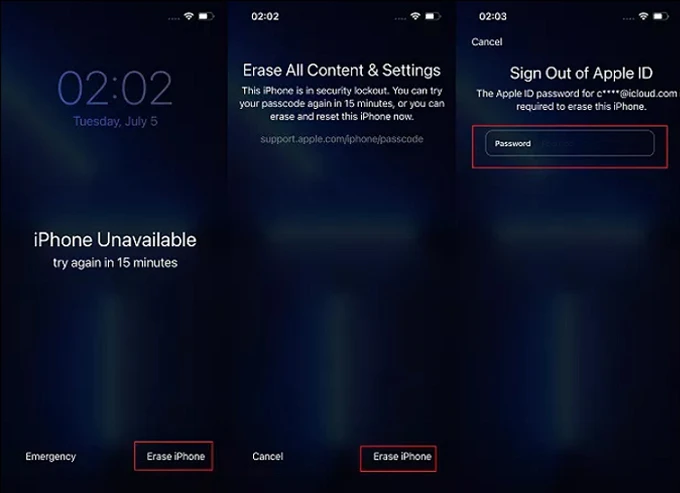
Lưu ý: Số lần cần nhập sai mật khẩu trước khi tùy chọn "Xóa iPhone" xuất hiện không có thông tin chính thức. Một số người dùng cần nhập sai 20 lần hoặc hơn, trong khi có người cho biết phải nhập sai hơn 30 lần mới xuất hiện tùy chọn "Xóa iPhone".
Phương pháp 2. Bằng Siri
Bạn có từng nghe về việc sử dụng giọng nói để khắc phục vấn đề khóa màn hình trên iPhone chưa? Đúng vậy, bạn có thể mở khóa iPhone không cần mật khẩu bằng Siri.
Tuy nhiên, trước hết bạn cần kiểm tra hệ điều hành iOS của mình và đảm bảo rằng nó đang chạy từ phiên bản iOS 8 đến iOS 10.1. Sau đó, hãy tuân theo các bước dưới đây để sử dụng giọng nói để mở khóa iPhone mà không cần mật khẩu và không cần phải đặt lại thiết bị (mất khoảng 15 phút hoặc hơn):
Bước 1: Kích hoạt Siri và hỏi nó "Bây giờ là mấy giờ?"
Bước 2: Nhấn vào biểu tượng đồng hồ khi Siri hiển thị thời gian thực.
Bước 3: Nhấp vào "+" để thêm đồng hồ mới. Sau đó, gõ một số từ bình thường vào hộp.
Bước 4: Nhấp và giữ các từ để chọn tất cả. Sau đó, chọn "Chia sẻ" > "Tin nhắn".
Bước 5: Nhập một số từ vào trường "Tới:".
Bước 6: Nhấp vào biểu tượng "+" trong trường "Tới:" để thêm địa chỉ làm liên hệ mới.
Bước 7: Chọn "Tạo liên hệ mới".
Bước 8: Nhấp thêm ảnh > Chọn Ảnh để truy cập màn hình Thư viện ảnh.
Bước 9: Khi bạn đang trong màn hình Thư viện ảnh, chỉ cần nhấn nút Trang chủ để trở lại màn hình chính. Màn hình khóa iPhone của bạn đã được bỏ qua thành công!
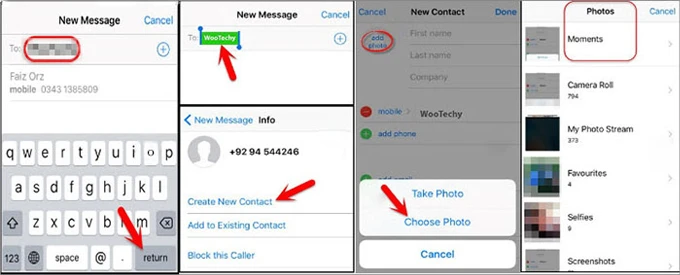
Lưu ý: Phương pháp này sẽ mở khóa iPhone không cần mật khẩu mà không làm mất dữ liệu.
Phương pháp 3. Apple Watch hoặc Apple Store
Vì mục đích bảo mật, bạn có thể tự hỏi liệu có cách chính thức nào mà Apple có thể mở khóa iPhone không cần mật khẩu hay không. Thực tế là có cách. Nếu bạn sở hữu Apple Watch Series 3 trở lên và sử dụng watchOS 7.4 trở lên, bạn có thể chỉ cần giơ và nhìn vào iPhone của mình để mở khóa bằng Apple Watch. Tuy nhiên, điều kiện tiên quyết là bạn đã cài đặt Face ID trước đó.
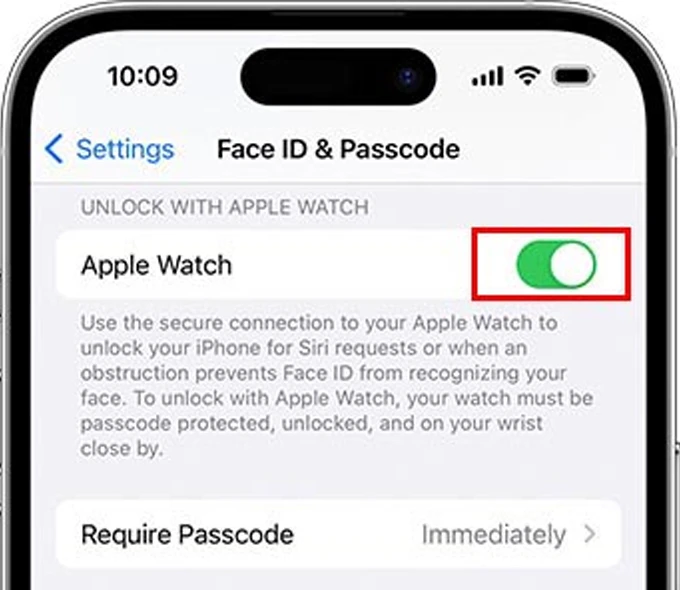
Một phương pháp khác, bạn có thể liên hệ với Apple Store địa phương và tìm hiểu về các giải pháp chuyên nghiệp mà họ có. Có thể bạn sẽ cần đưa iPhone bị khóa của bạn đến Apple Store để thực hiện việc xóa màn hình khóa một cách chính thức
Có nên sử dụng các phương pháp TikTok phổ biến để mở khóa iPhone không?
Gần đây, một số người dùng TikTok đã đề cập đến khả năng mở khóa iPhone không cần mật khẩu thông qua máy tính. Tuy nhiên, liệu chúng ta thực sự có thể mở khóa iPhone mà không cần mật khẩu hoặc Face ID bằng máy tính không? Câu trả lời là không.
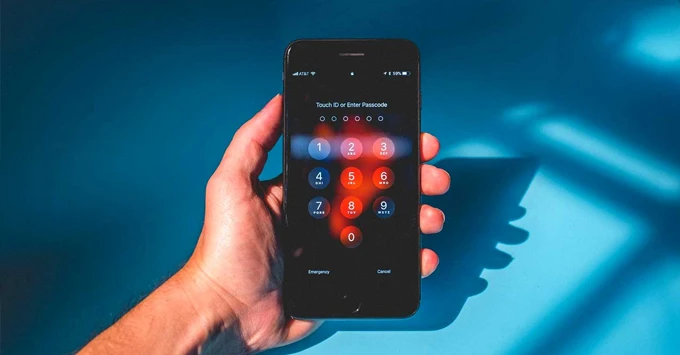
Khi iPhone bị khóa, không còn các tùy chọn hoạt động trên màn hình. Bạn chỉ có thể vuốt xuống để mở Trung tâm điều khiển và thực hiện một số thiết lập. Một số người cũng nói rằng họ có thể mở khóa iPhone bằng Camera. Tuy nhiên, điều này chỉ là một tin đồn. Thực tế là bạn không thể mở khóa iPhone bằng cách sử dụng Camera. Một số người có thể mở khóa thiết bị Android bằng Camera, nhưng điều này không hoạt động trên iPhone.
Tóm lại, các video trên TikTok có liên quan đến việc mở khóa iPhone thông qua các phương pháp không chính thống, nhưng thực tế là chúng không hữu ích một chút nào.
Cách khôi phục cài đặt gốc có xóa mọi thứ trên iPhone:
Một số phương pháp hiệu quả để mở khóa iPhone không cần mật khẩu liên quan đến việc khôi phục cài đặt gốc cho thiết bị. Hãy lưu ý rằng việc khôi phục cài đặt gốc sẽ dẫn đến việc xóa tất cả nội dung lưu trữ trên thiết bị. Dù bạn sử dụng EaseUS MobiUnlock, tính năng Find My, iTunes hay chức năng Xóa iPhone trên màn hình, mọi dữ liệu bao gồm ảnh, video, âm nhạc, tài liệu và nội dung khác sẽ bị xóa khi bạn khôi phục cài đặt gốc.
Có hai cách để mở khóa iPhone không cần mật khẩu mà không gây mất dữ liệu. Một là sử dụng Siri như đã được đề cập trước đó. Một cách khác là thực hiện khôi phục từ bản sao lưu iPhone sau khi đã thiết lập lại thiết bị. Hãy đảm bảo rằng bạn đã sao lưu dữ liệu trước khi thực hiện việc khôi phục cài đặt gốc.
Kết luận:
Trong thế giới công nghệ ngày nay, việc mở khóa iPhone không cần mật khẩu đã trở nên khả thi và đa dạng hơn bao giờ hết. Từ việc sử dụng phần mềm mở khóa đa chức năng như EaseUS MobiUnlock cho đến việc sử dụng tính năng hữu ích từ Apple Watch hay Siri. Chúng ta có nhiều tùy chọn để giải quyết tình huống khóa màn hình iPhone một cách linh hoạt.
Tuy nhiên, luôn cần nhớ rằng việc khôi phục cài đặt gốc sẽ làm mất dữ liệu. Vì vậy, bạn cần sao lưu dữ liệu trước là điều cần thiết. Bằng cách hiểu rõ về những phương pháp này, chúng ta có thể tự tin hơn khi đối mặt với tình huống không mong muốn và nhanh chóng đưa điện thoại iPhone trở lại hoạt động.
Đọc thêm: 8 điều mà người dùng tuyệt đối không nên làm khi sạc pin điện thoại
Didongmy.com