Biết cách cài mật khẩu trên điện thoại giúp bạn có thể bảo mật được tài liệu và các thông tin. Vậy làm thế nào để đặt mật khẩu cho từng dòng điện thoại Samsung, iPhone, Vivo, OPPO, Realme, Redmi,...? Để biết cách thiết lập mật khẩu bạn có thể theo dõi bài viết dưới đây.
Cách cài mật khẩu trên điện thoại Android
Cách cài đặt mật khẩu điện thoại Samsung
Cách cài đặt mật khẩu cho điện thoại Samsung rất đơn giản, bạn có thể thực hiện theo hướng dẫn sau:
Hướng dẫn nhanh:
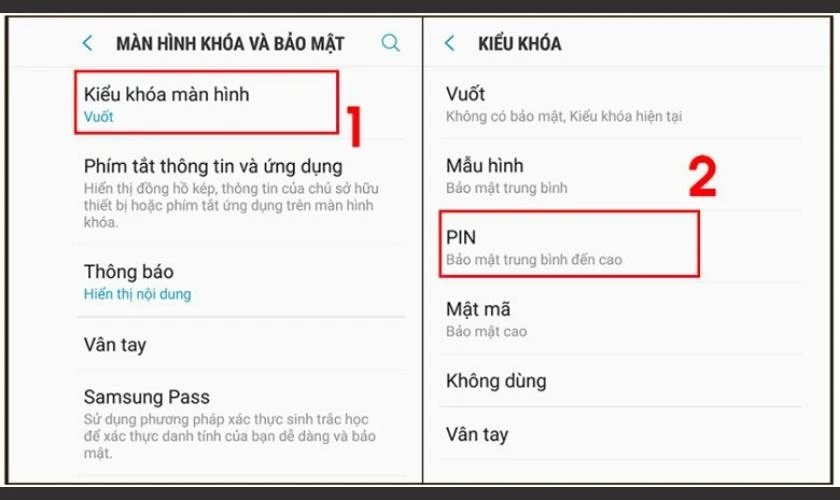
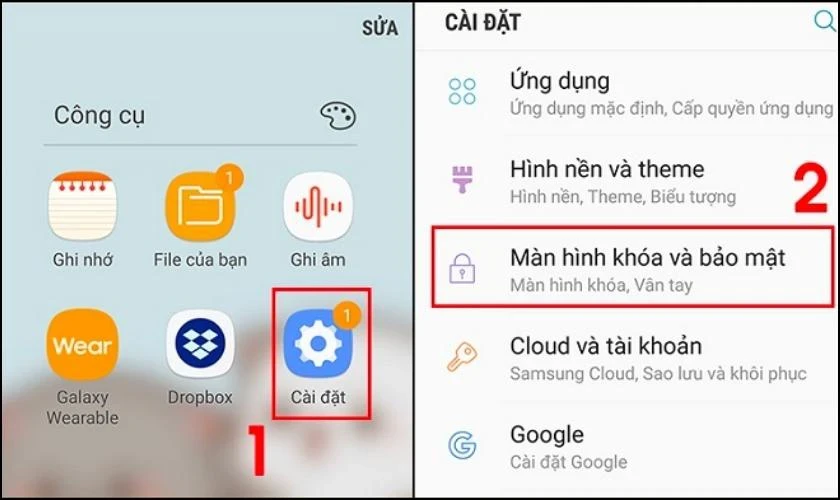
- Vào Cài đặt, chọn mục Màn hình khóa và bảo mật.
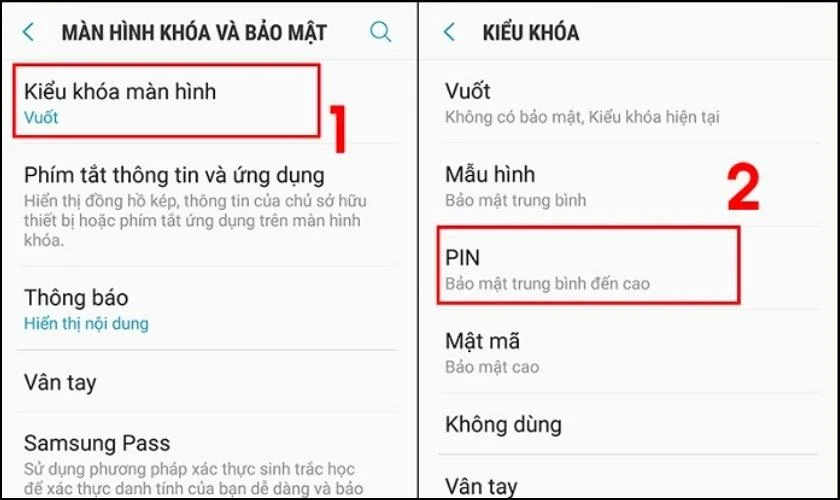
- Kế tiếp chọn vào Kiểu khóa màn hình và tiến hành thiết lập mã PIN cho thiết bị.
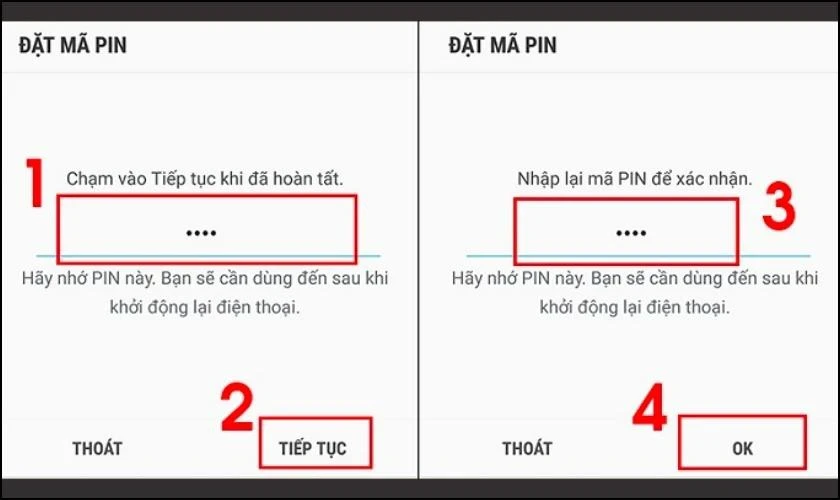
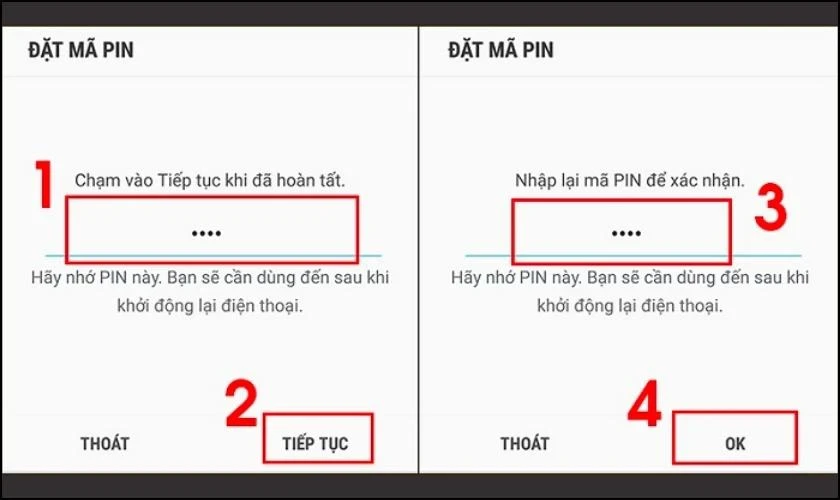
- Đặt mã PIN và chọn vào ô Tiếp tục.
- Nhập lại mật khẩu một lần nữa để xác nhận và chọn vào OK là hoàn tất cài đặt mật khẩu cho điện thoại Samsung.
Hướng dẫn chi tiết:
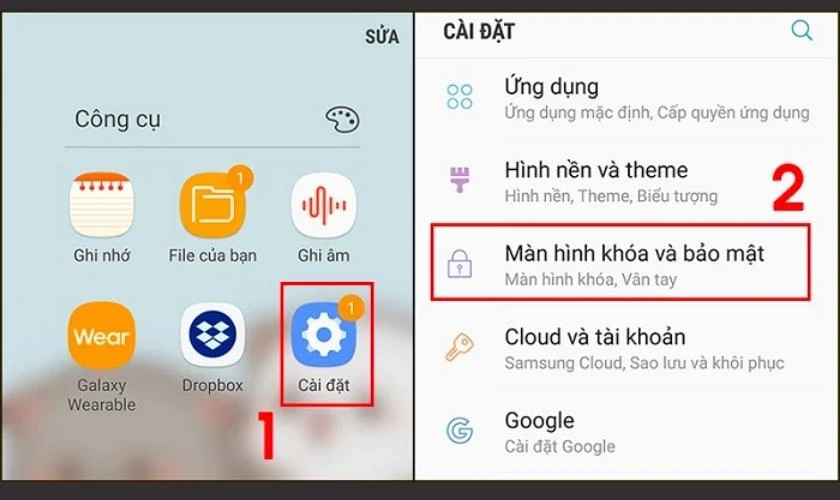
Bước 1: Từ màn hình chính, bạn tiến hành chọn vào phần Cài đặt. Sau đó, bạn chọn đến mục Màn hình khóa và bảo mật.
Bước 2: Kế tiếp bạn click vào Kiểu khóa màn hình. Trong mục này bạn có thể chọn nhiều kiểu khóa để bạn lựa chọn theo ý muốn. Bạn có thể thực hiện thiết lập mật khẩu PIN cho thiết bị Samsung.
Bước 3: Bạn Đặt mã Pin và chọn vào ô Tiếp tục. Sau đó, bạn thực hiện nhập lại mật khẩu lại một lần nữa để xác nhận và cuối cùng chọn vào OK.
Đối với các kiểu mật khẩu khác bạn cũng có thể thiết lập một cách tương tự.
Trên đây là những thủ thuật điện thoại hay chia sẻ về cách cài đặt mật khẩu điện thoại cho dòng máy Samsung nói riêng. Bạn có thể tham khảo thêm các cách cài đặt mật khẩu trên điện thoại Android khác như Xiaomi, Realme, ViVo, OPPO, ...
Hướng dẫn cài mật khẩu bảo mật trên điện thoại OPPO
Đối với OPPO sẽ có các thao tác thực hiện khác biệt hơn, cụ thể cách đặt mật khẩu như sau:
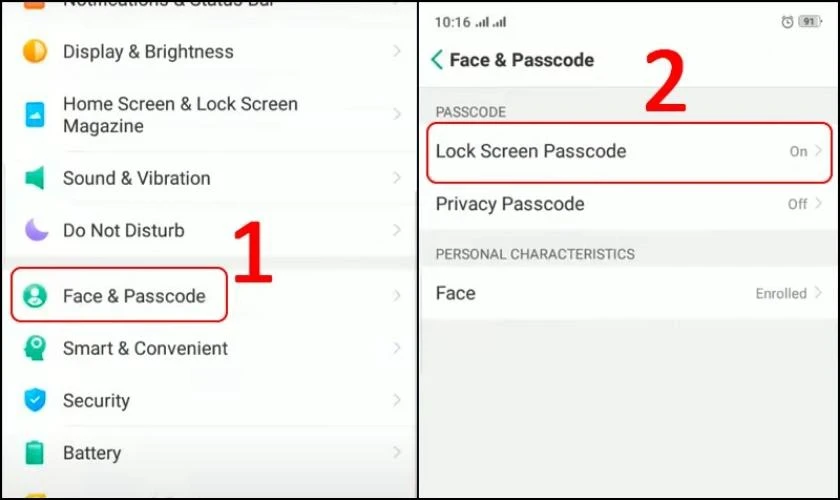
Bước 1: Bạn chọn vào ứng dụng Cài Đặt trên thiết bị.
Bước 2: Tiếp theo, bạn chọn vào phần Khuôn mặt và mật khẩu (Face & Passcode) để thiết lập màn hình khóa bảo mật. Sau đó, bạn chọn vào Mật khẩu màn hình khóa (Lock Screen P
asscode).
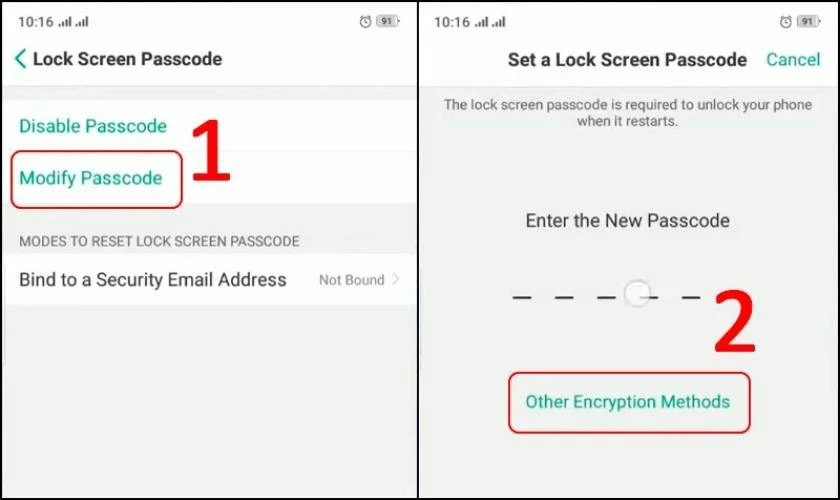
Bước 3: Tại đây bạn chọn vào mục Chỉnh sửa mật khẩu (Modify Passcode), tiến hành Nhập mật khẩu cũ để chọn Hình thức mật khẩu (Other Encryption Methods) khác để chọn mật khẩu muốn đặt.
Bước 4: Sau khi thực hiện xong, bạn chọn Mẫu hình (Pattern Code) và thực hiện Vẽ hình vẽ mật khẩu và tiến hành Xác nhận lại hình vẽ là hoàn tất.
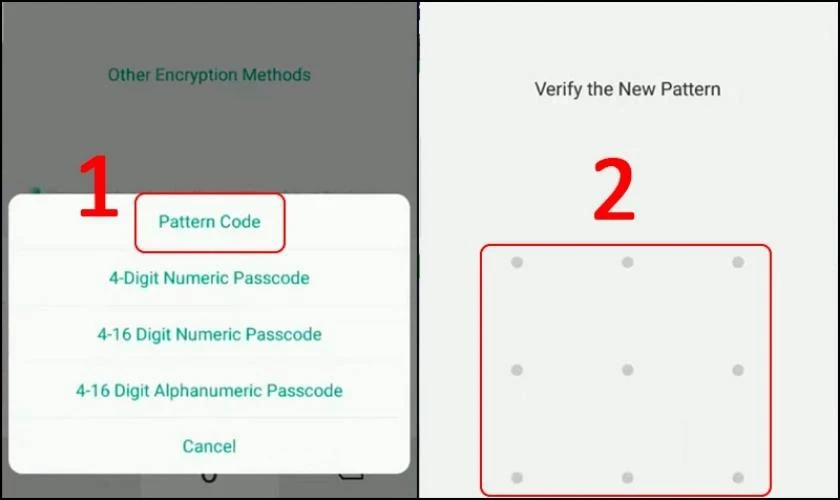
Ngoài thực hiện cài đặt mật khẩu bằng hình vẽ trên OPPO bạn có thể cài đặt mật khẩu bằng số, khuôn mặt.
Bạn đã biết gì về tính năng auto click trên điện thoại và Laptop? Click xem ngay qua bài viết này.
Cài đặt mật khẩu cho Xiaomi
Bạn nên thực hiện cách cài đặt mật khẩu điện thoại Xiaomi để ngăn chặn được những kẻ xấu có ý định không tốt với chiếc điện thoại. Để bảo mật và ngăn chặn kẻ xấu bạn có thể thực hiện như sau:
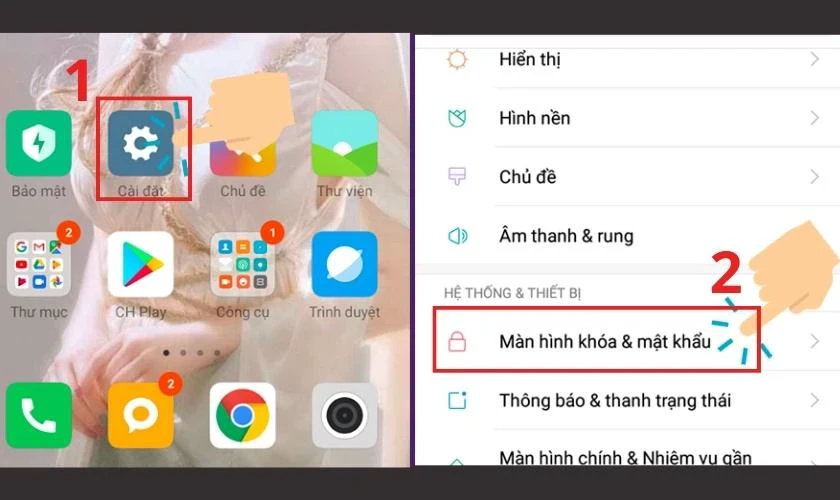
Bước 1: Bạn thực hiện vào Cài đặt và chọn vào mục Màn hình khóa & mật khẩu.
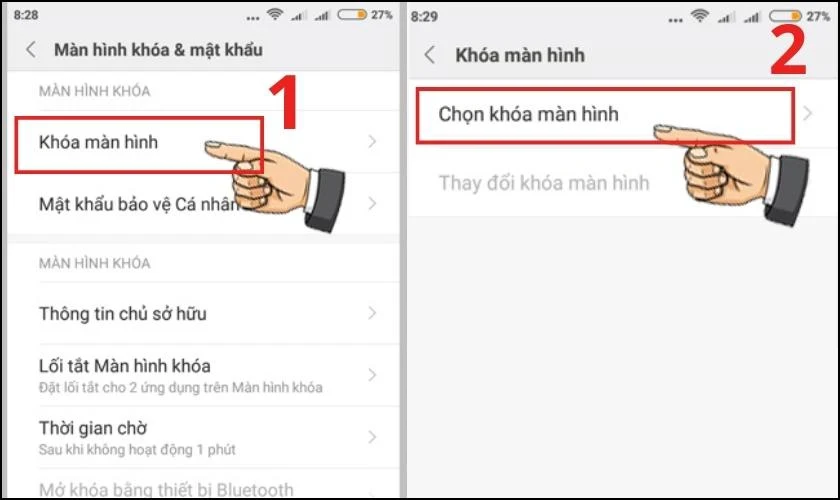
Bước 2: Tại đây, bạn chọn vào mục Khóa màn hình. Tiếp theo, bạn tiếp tục vào Chọn khóa màn hình.
Bước 3: Cuối cùng, bạn sẽ chọn các kiểu màn hình khóa như: Hình, Mã PIN, Mật khẩu để tăng mức độ bảo mật thông tin.
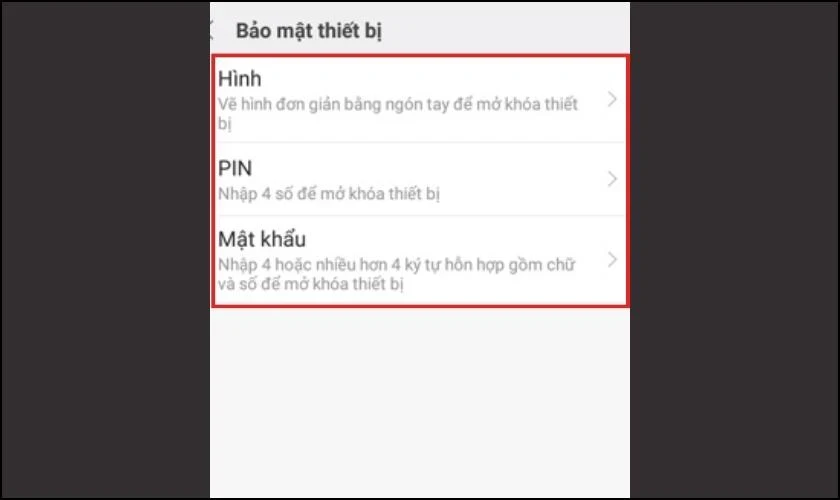
Sau khi thiết lập mật khẩu bạn hoàn toàn có thể yên tâm về tài liệu và các thông tin trong máy sẽ không bị đánh cắp nhé.
Cách cài password mở khóa cho Vivo
Cách thiết lập cài đặt mật khẩu trên điện thoại Vivo rất đơn giản chỉ bằng các bước sau:
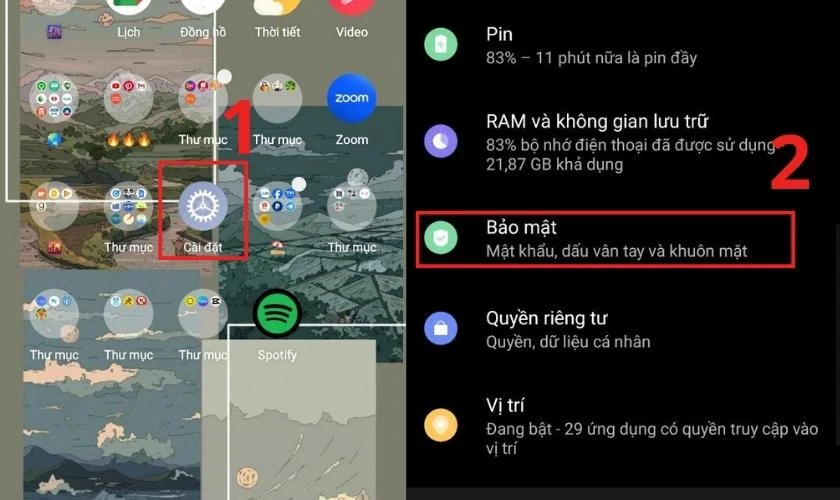
Bước 1: Bạn chọn vào mục Cài đặt, sau đó bạn chọn tiếp vào Bảo mật.
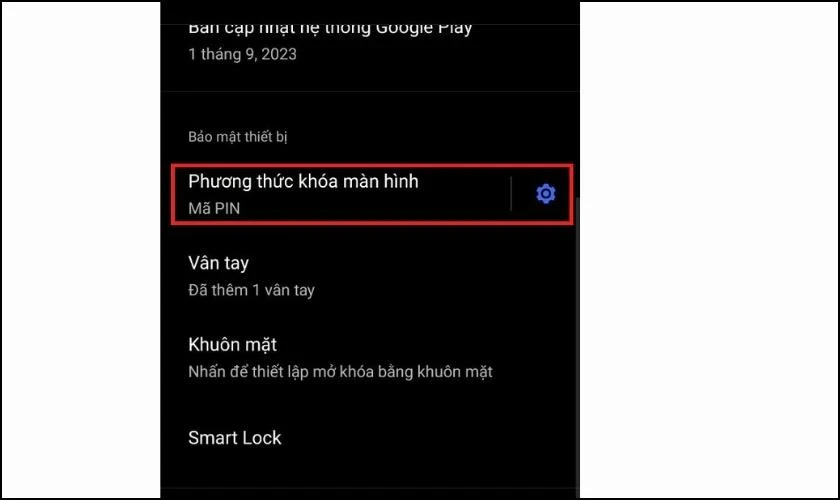
Bước 2: Tại giao diện tiếp theo bạn chọn vào Phương thức khóa màn hình.
Bước 3: Sau đó, bạn có 6 lựa chọn kiểu mật khẩu. Trong bài viết này chúng tôi sẽ hướng dẫn bạn cài đặt màn hình khóa bằng kiểu Mã pin.
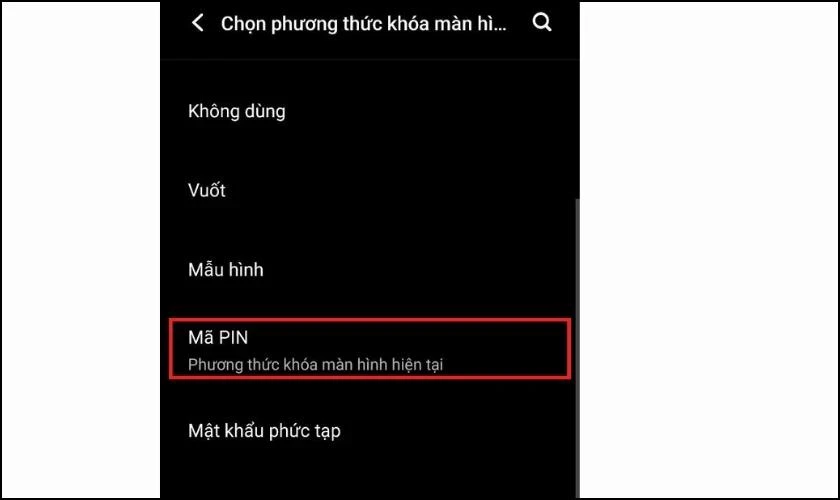
Bước 4: Lúc này, bạn cần Mãpin cho điện thoại của bạn cho điện thoại của bạn. Cuối cùng, bạn nhập mã pin một lần nữa để hoàn thành cài đặt mật khẩu.
Bạn hãy thiết lập những hình vẽ mà bạn có thể ghi nhớ để tránh tình trạng quên mật khẩu nhé.
Đặt mật khẩu cho Realme
Lưu ý: Bài viết này hướng dẫn cách cài mật khẩu trên dòng Realme C33 bằng vân tay trên điện thoại.
Để có thể thực hiện cài đặt mật khẩu trên điện thoại Realme C33 bạn có thể tham khảo cách thực hiện dưới đây.
Bước 1: Đầu tiên, bạn chọn vào phần Cài đặt trên điện thoại.
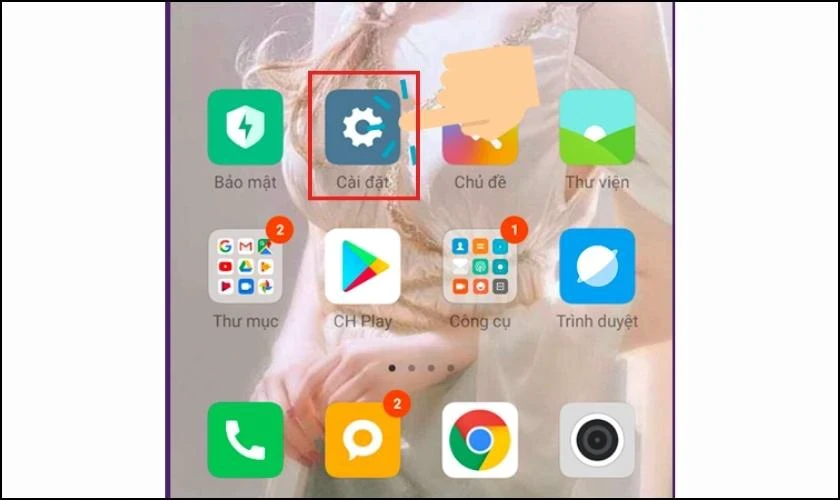
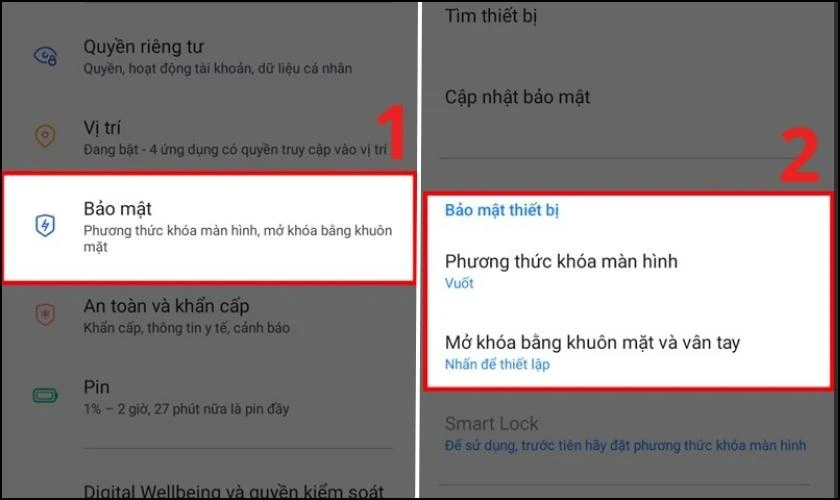
Bước 2: Sau đó, bạn thực hiện kéo xuống vào chọn phần Bảo mật. Tiếp theo, bạn chọn Mở khóa bằng khuôn mặt và vân tay.
Bước 3: Tại đây, bạn chỉ cần thực hiện thiết lập các tính năng như hướng dẫn trên màn hình điện thoại.
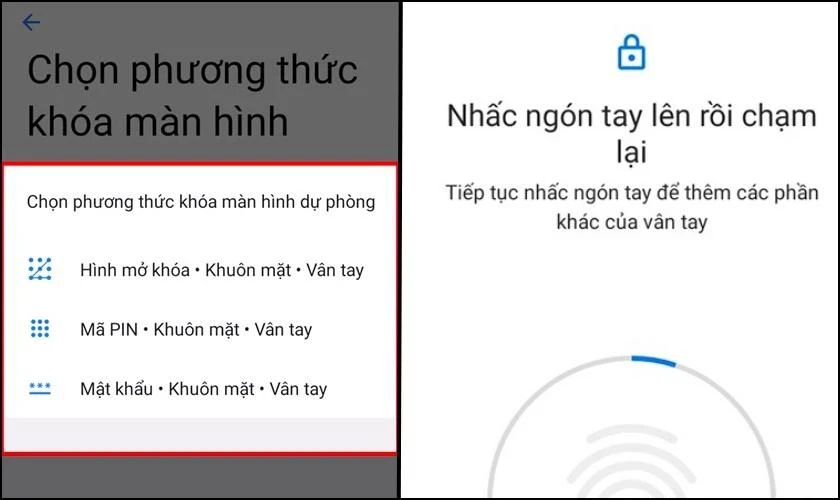
Sau khi thực hiện cài đặt mật khẩu điện thoại Realme C33. Bạn nên thực hiện kiểm tra lại tính năng bảo mật bằng khuôn mặt và vân tay đã được kích hoạt chưa nhé.
Bạn có biết cách giải phóng dung lượng iPhone? Đừng bỏ qua gợi ý ở bài viết này nhé!
Đặt mật Password cho Asus
Asus nổi tiếng là một thương hiệu laptop nổi tiếng trên thị trường. Nhưng ít ai biết rằng Asus còn có một dòng điện thoại cùng thương hiệu. Nếu bạn chưa biết cách cài mật khẩu trên dòng điện thoại này. Hãy thực hiện theo hướng dẫn dưới đây nhé.
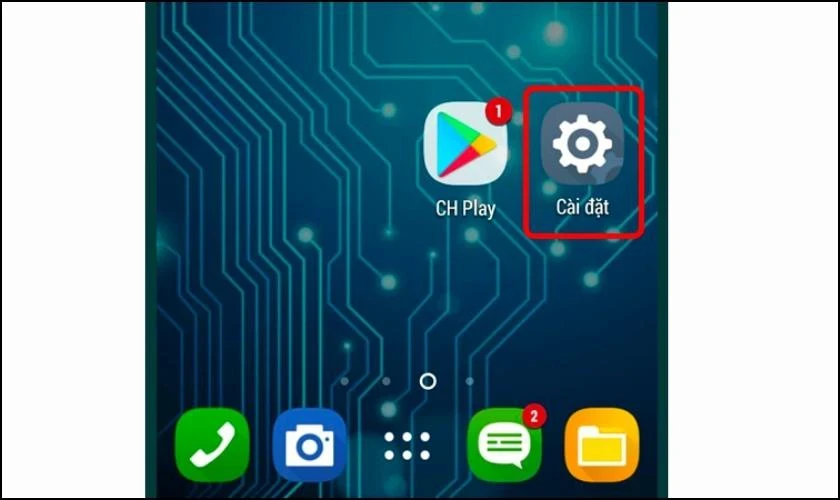
Bước 1: Đầu tiên, bạn chọn vào phần Cài đặt trên điện thoại.
Bước 2: Sau đó, bạn kéo xuống vào tìm vào phần Lock Screen và chọn tiếp vào Khóa màn hình như hình minh họa.
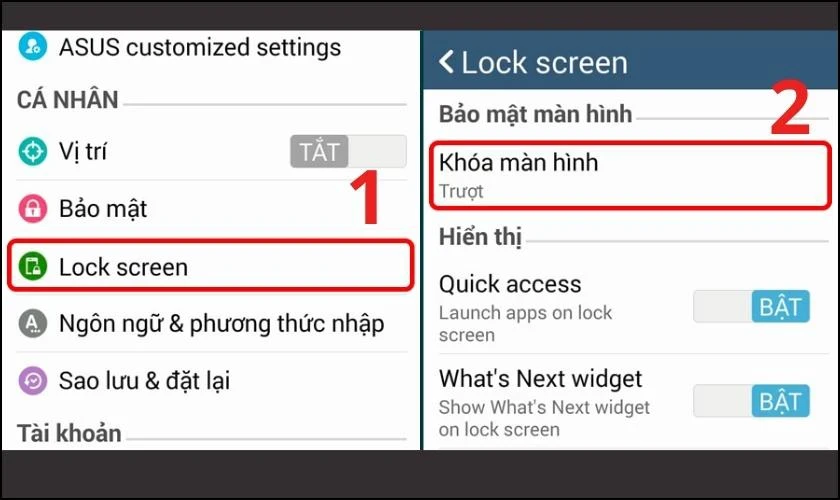
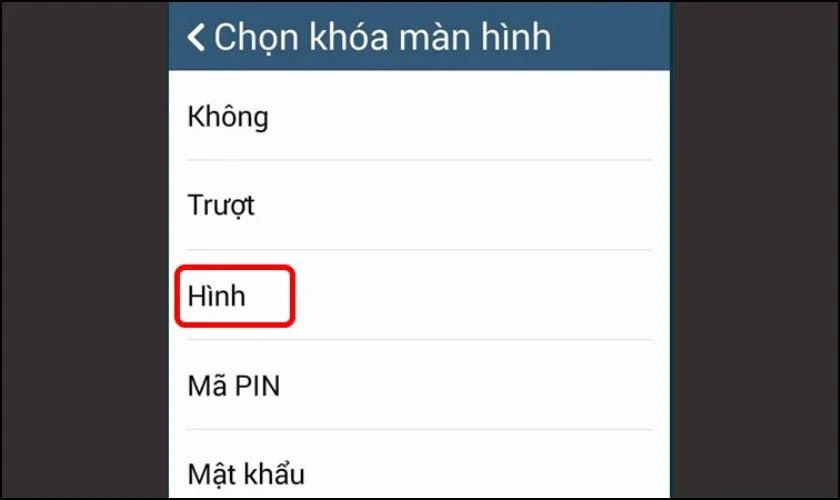
Bước 3: Tại giao diện vừa mới mở ra, bạn chọn kiểu mật khẩu mà bạn muốn thiết lập. Ở đây, mình chọn vào mật khẩu là Hình.
Bước 4: Bạn thực hiện Vẽ hình bảo mật và Xác nhận lại hình vẽ bảo mật đó.
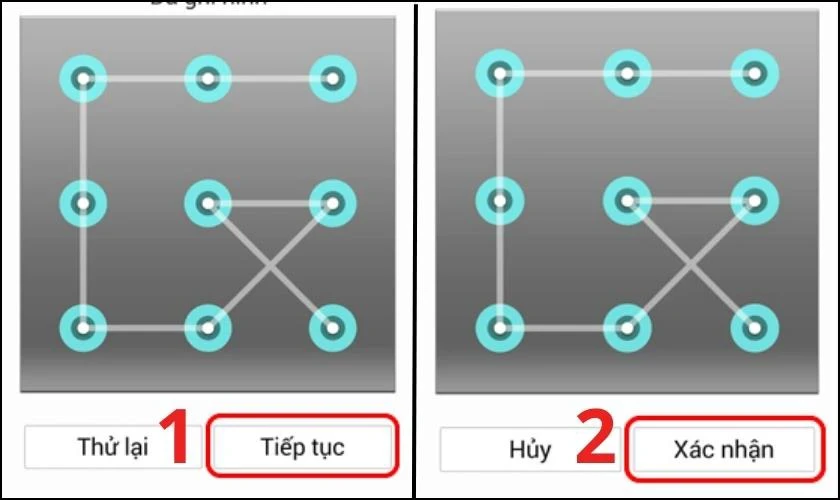
Ngoài thiết lập mật khẩu là hình vẽ bạn còn có thể thiết lập mật khẩu là các kiểu khác như Mã pin và Mật khẩu.
Cài mật khẩu cho LG
Đối với dòng điện thoại LG bạn có thể thiết lập mật khẩu như hướng dẫn dưới đây:
Bước 1: Bạn chọn vào Cài đặt.
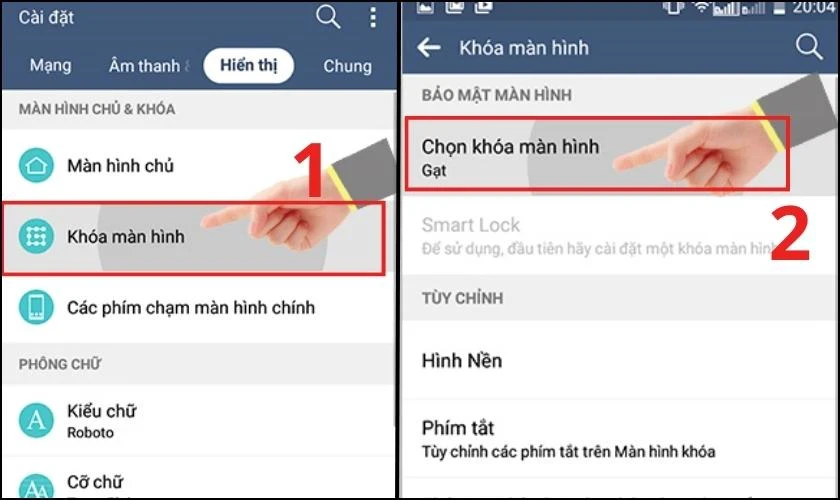
Bước 2: Sau đó chọn vào mục Khóa màn hình trong phần Cài đặt. Sau đó, bạn nên chọn vào mục Chọn khóa màn hình như hình minh họa.
Bước 3: Tại đây, bạn chọn vào kiểu mật khẩu bạn muốn thiết lập. Bài viết nãy chúng tôi sẽ hướng dẫn bạn thiết lập mật khẩu số nên bạn chọn vào Knock Code. Sau đó bạn chọn vào mục Tiếp theo để thiết lập mật khẩu.
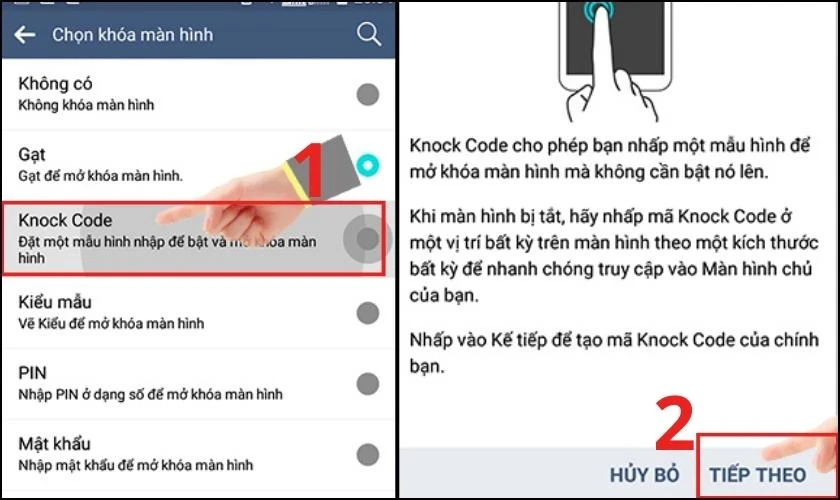
Bước 4: Tại đây, bạn nhập 4 số vào 4 ô trống và sau đó chọn vào Tiếp tục. Bạn thực hiện các thao y chang bước trước bằng cách nhập lại mật khẩu và chọn vào Xác nhận.

Khi bạn nhập sai mật khẩu quá 5 lần thì hãy nhấn vào mục Quên knock code? ở bên dưới màn hình để có thể mở khóa điện thoại nhé.
Cách cài đặt mật khẩu điện thoại iPhone
Cài đặt mật khẩu trên điện thoại iPhone bạn có thể lựa chọn nhiều kiểu khóa như bằng vân tay, Face ID, mã pin,.... Bạn có thể chọn kiểu khóa phù hợp để thiết lập trên iPhone của mình theo hướng dẫn dưới đây nhé.
Cách cài đặt mật khẩu điện thoại iPhone bằng vân tay
Lưu ý: Cách cài đặt mật khẩu điện thoại iPhone bằng vân tay hỗ trợ cho những dòng từ iPhone 8 trở xuống.
iPhone hỗ trợ khóa bằng dấu vân tay cho phép bạn mở khóa điện thoại nhanh hơn mà không cần nhập mật khẩu. Thao tác thực hiện cài đặt mật khẩu iPhone bằng vân tay như sau:
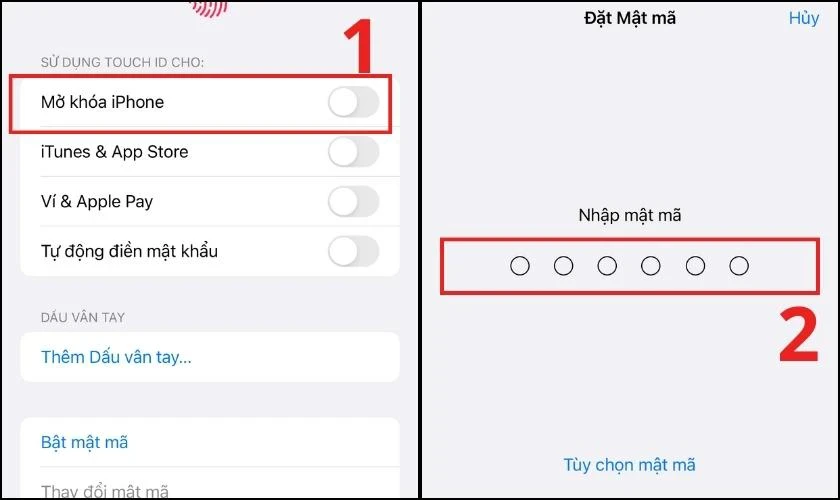
Bước 1: Đầu tiên, bạn chọn vào Cài đặt, kéo xuống tại mục Touch ID và mật khẩu.
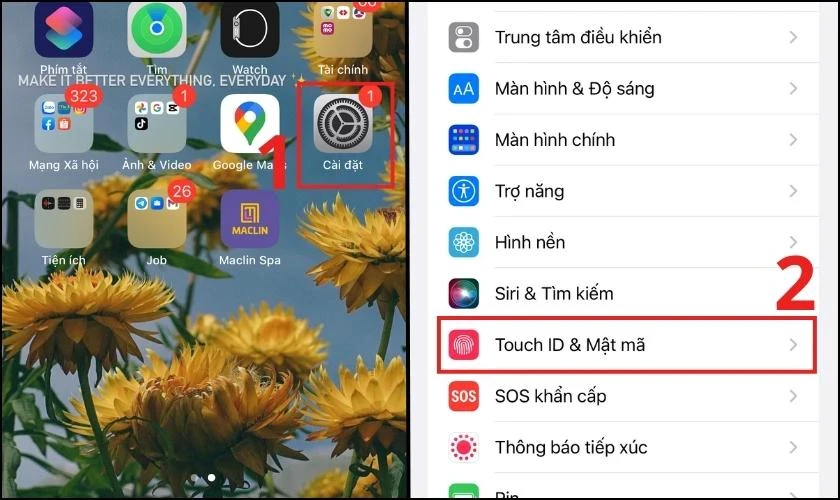
Bước 2: Tiếp theo, bạn nên chọn vào Mở khóa iPhone và đặt ngón tay lên nút Home để đặt mật khẩu bằng Touch ID.
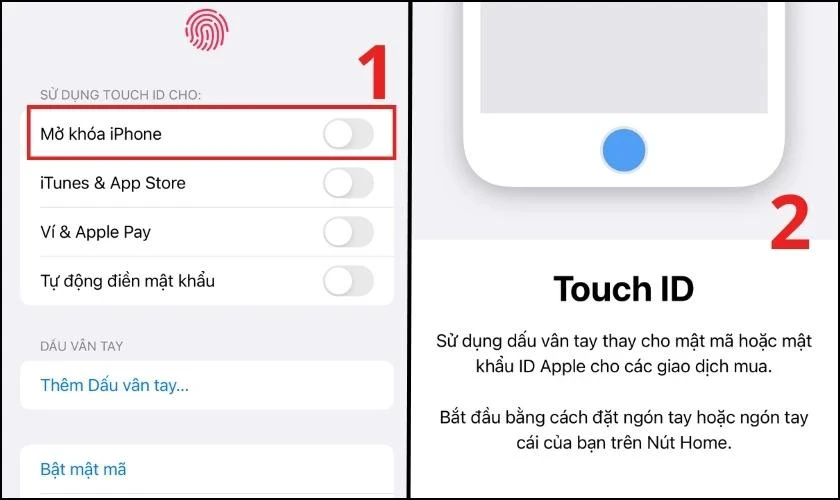
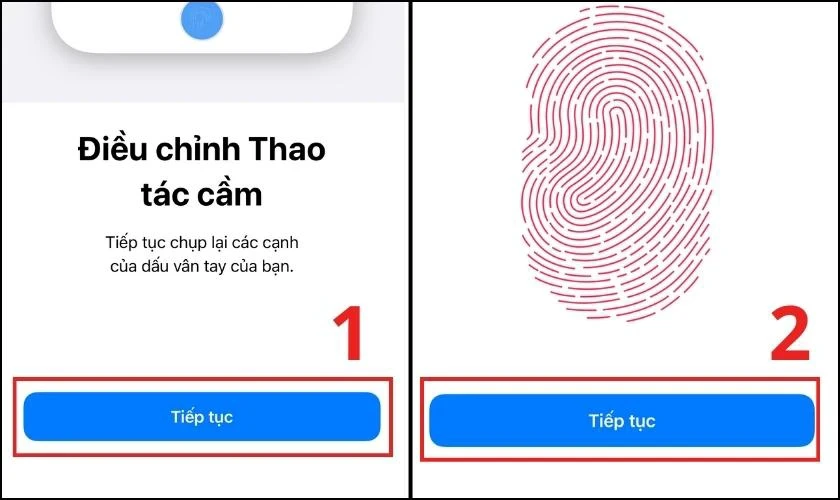
Bước 3: Sau đó thiết bị sẽ yêu cầu bạn đặt ngón tay bất kỳ lên nút Home, lưu ý cần chạm với lực vừa phải đến khi điện thoại rung lên.

Bước 4: Tiếp đó bạn nhấc tay ra và chạm lần nữa để máy quét và sao chép toàn bộ dấu vân tay. Sau cùng, bạn chọn vào nút Tiếp tục để hoàn thành.
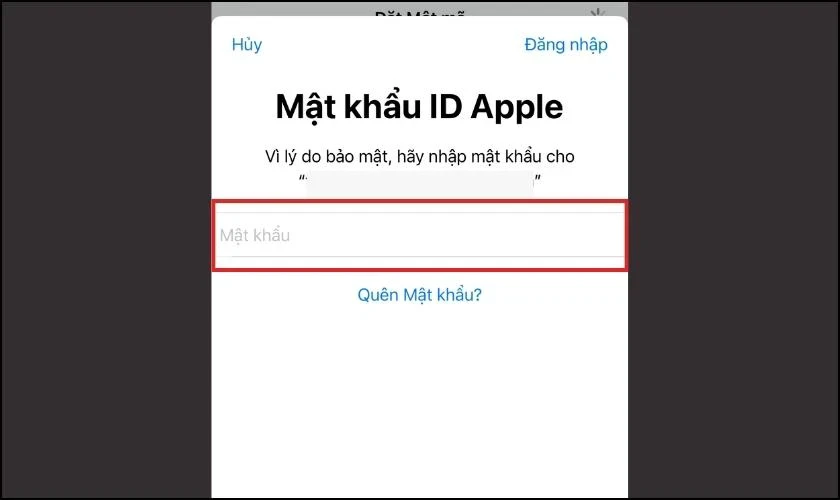
Bước 5: Cuối cùng bạn nhập mật mã để Nhập mật mã và Xác nhận lại mật mã. Và cuối cùng bạn cần nhập Mật khẩu ID Apple để hoàn thành quá trình đặt mật khẩu.
Tương tự như Touch ID thì việc thiết lập bảo mật Face ID cũng giống như vậy nhưng thay vào đó là nhận diện khuôn mặt.
Cách khóa ứng dụng trên iPhone
Cách cài đặt mật khẩu điện thoại iPhone bằng Face ID
Lưu ý: Thiết lập mật khẩu điện thoại iPhone bằng Face ID hỗ trợ cho những dòng iPhone từ iPhone X trở lên.
Để cài đặt mật khẩu iPhone bằng Face ID bạn có thể thực hiện như hướng dẫn dưới đây:
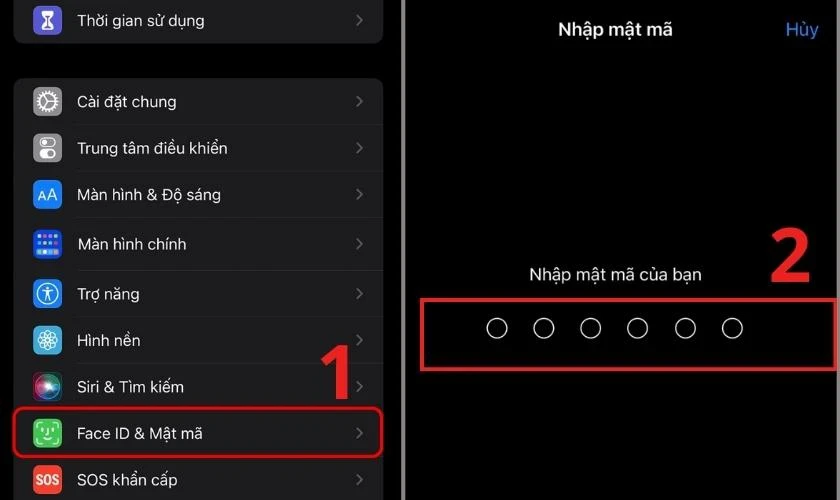
Bước 1: Để thiết lập mật khẩu bằng Face ID bạn chọn vào Cài đặt.
Bước 2: Sau đó đó bạn thực hiện chọn vào Face ID và Mật mã. Tại đây, bạn thực hiện nhập mật mã cho điện thoại.
Bước 3: Tại giao diện này, bạn chọn vào Thiết lập Face ID. Tiếp theo, bạn chọn Bắt đầu để bắt đầu thiết lập mật khẩu.
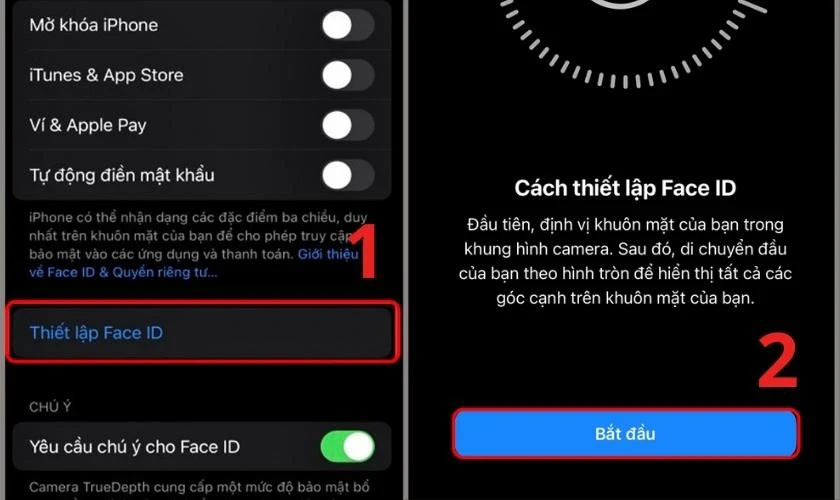
Bước 4: Để máy ghi lại những góc mặt của bạn bằng cách thực hiện xoay tròn từ từ và thực hiện lặp lại thêm một lần. Vậy là hoàn thành Xong quá trình thiết lập Face ID.
Ngoài cách thiết lập Face ID và Touch ID trên iPhone thì bạn cũng có thể chọn kiểu mật khẩu bằng mã pin để bảo mật thông tin trong máy.
Cách cài đặt mật khẩu điện thoại iPhone bằng mã pin
Đối với cách cài đặt mật khẩu điện thoại bằng mã pin bạn thực hiện như sau:
Bước 1: Bạn chọn vào Cài đặt, tiếp theo, bạn cần chọn vào mục Touch ID & Mật mã hoặc (Face ID & Mật mã).

Bước 2: Sau đó, bạn chọn vào mục Bật mật mã trên điện thoại. Tại đây, bạn thực hiện nhập mật khẩu là 4 chữ số ( thực hiện xác nhận mật khẩu lại mật lần nữa).
Bước 3: Sau khi nhập xác nhận xong mật mã bạn sẽ nhập Apple ID Password để xác nhận là hoàn tất.
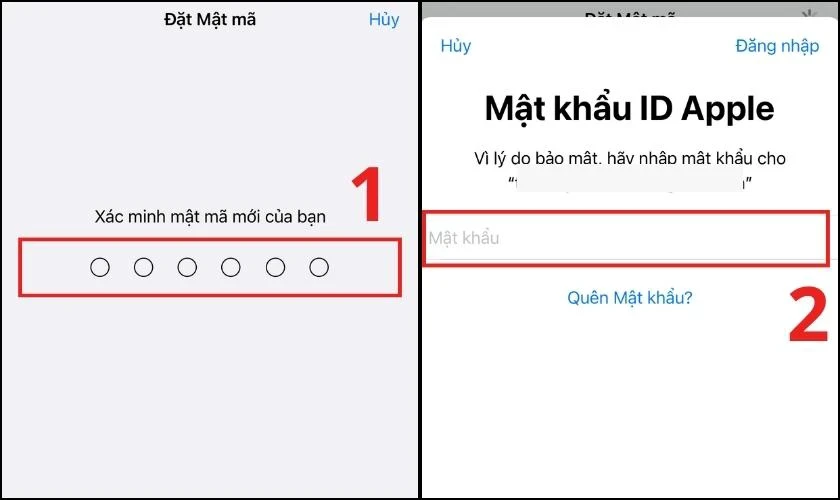
Lưu ý: Bạn nên đặt mật khẩu dễ nhớ để tránh trường hợp nhập sai nhiều lần dẫn đến máy bị vô hiệu hóa.
Cách cài đặt mật khẩu điện thoại iPhone bằng vẽ hình
Cài đặt mật khẩu bằng hình vẽ trên iPhone hiện đã cũ và không hỗ trợ trên các dòng iPhone mới. Hiện tại, iPhone có rất nhiều tính năng bảo mật cao hơn như Face ID, Touch ID hoặc mã pin.
Tuy nhiên, bạn có thể thực hiện các cách bảo mật bên trên vì nó có tính bảo mật rất cao.
Cách đổi mật khẩu trên điện thoại cho cả Android, iPhone
- Đổi mật khẩu trên điện thoại Android:
Lưu ý: Hướng dẫn trên điện thoại Samsung, tuy nhiên đối với các dòng Android thì thao tác sẽ có sự tương đồng. .
Để đổi mật khẩu trên Android bạn thực hiện bằng cách sau
Bước 1: Bạn chọn vào lại trong Cài đặt. Sau đó, bạn chọn vào mục Màn hình khóa và bảo mật.
Bước 2: Tiếp theo, bạn chọn vào Kiểu màn hình khóa và chọn kiểu khóa mà bạn muốn để đặt làm mật khẩu. Bài viết này chúng tôi hướng dẫn bạn đổi màn hình khóa bằng Pin.
Bước 3: Bạn sẽ thực hiện nhập mã pin và chọn Tiếp tục. Cuối cùng bạn thực hiện Xác nhận mã pin và chọn Ok là xong rồi .
- Đổi mật khẩu trên iPhone:
Đổi mật khẩu trên iPhone vô cùng đơn giản và nhanh chóng bằng cách thực hiện giống các bước đặt mật khẩu trên iPhone ở trên bạn có thể tham khảo nhé.
Câu hỏi liên quan
- Quên mật khẩu iPhone có thể đặt lại mật khẩu được không?
Nếu bạn đang quên mật khẩu iPhone bạn hoàn toàn có thể đặt lại mật khẩu bằng cách sử dụng những câu hỏi bảo mật của máy. Ngoài ra, bạn cần phải nhớ được tên đăng nhập và mật khẩu của tài khoản Apple ID và iCloud.
- Nên đặt mật khẩu điện thoại dạng nào?
Khi đặt mật khẩu điện thoại bạn nên đặt mật khẩu bằng vân tay, Face ID,... để nâng cao khả năng bảo mật của máy và tránh được những rủi ro không đáng có.
Tham khảo thêm bài viết cách sạc pin iPhone đúng cách để hạn chế hư hỏng thiết bị. Click xem ngay!
Kết luận
Trên đây là tổng hợp những cách cài đặt mật khẩu trên điện thoại Samsung, iPhone và các dòng Android khác. Ngoài ra, bài viết còn hướng dẫn cách đặt lại mật khẩu và giải đáp những thắc cho người dùng hai hệ điều hành trên khi đặt mật khẩu. Nếu khi bạn thực hiện có bất kỳ đóng góp hay phản hồi nào, hãy để lại bên dưới cho chúng tôi biết nhé.